


Як віддалити камеру в Dota 2: актуальна інструкція від CyberScore
Камера відіграє величезну роль у сприйнятті Dota 2. Вивчення поля бою та отримання актуальної інформації про події під час матчу є невід'ємними складовими ігрового процесу. Уміння правильно переміщати камеру, своєчасно помічати дії суперників і використовувати отриману інформацію безпосередньо впливає на рівень гри.
Збільшення відстані камери — один зі способів зробити ігровий процес комфортнішим. До переваг ширшого огляду можна віднести:
- Зменшення кількості переміщень камери на всіх стадіях гри.
- Можливість отримувати більше інформації про події на карті та раніше помічати небезпечні здібності, наприклад Sacred Arrow або Meat Hook.
- Зручніше використання здібностей із великою дальністю дії.
- Часткове вирішення проблеми обмеженого огляду при використанні моніторів із низькою роздільною здатністю або співвідношенням сторін 4:3.
Як віддалити камеру?
Насамперед варто зазначити, що збільшення відстані камери не прибирає «туман війни» та не збільшує огляд героя. Дальність огляду, як і раніше, визначається механіками Dota 2, предметами та здібностями героїв.
Також важливо розуміти, що Valve офіційно не підтримує зміну файлів клієнта Dota 2 для збільшення відстані камери. Будь-які способи, пов'язані з редагуванням файлів гри або використанням сторонніх програм, потребують втручання в клієнт і потенційно можуть призвести до обмежень для акаунта. Тому використовувати їх рекомендується лише на власний ризик.
Перший спосіб
Стандартна відстань камери в Dota 2 регулюється за допомогою коліщатка миші.
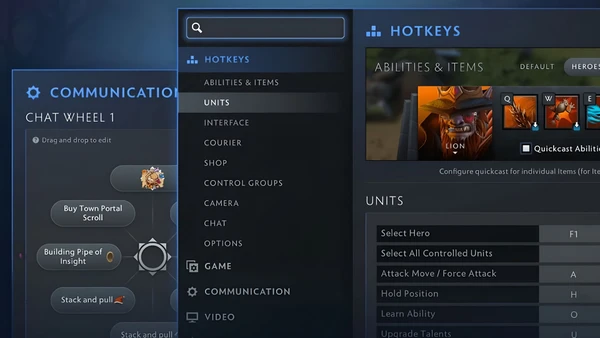
Якщо таким способом змінити масштаб не вдається, перевірте справність коліщатка та налаштування керування в грі. Також переконайтеся, що в параметрах Dota 2 вимкнено функцію Disable Camera Zoom, інакше змінити масштаб буде неможливо.
Крім того, огляд значною мірою залежить від використовуваного монітора. На широкоформатних дисплеях зі співвідношенням сторін 16:9 або 21:9 гравець бачить більше простору по горизонталі, ніж при використанні роздільної здатності 4:3.
Другий спосіб — зміна файлів клієнта Dota 2
Найпопулярнішим способом збільшити відстань камери залишається ручне редагування файлу client.dll за допомогою програми HxD (посилання для завантаження). Після встановлення програму необхідно запустити.
Повний алгоритм зміни налаштувань камери виглядає так:
- Відкрийте клієнт Steam.
- Знайдіть Dota 2.
- Натисніть правою кнопкою миші.
- Виберіть «Властивості».
- Відкрийте розділ «Локальні файли».
- Натисніть «Переглянути локальні файли» (на цьому етапі відкриється Провідник).
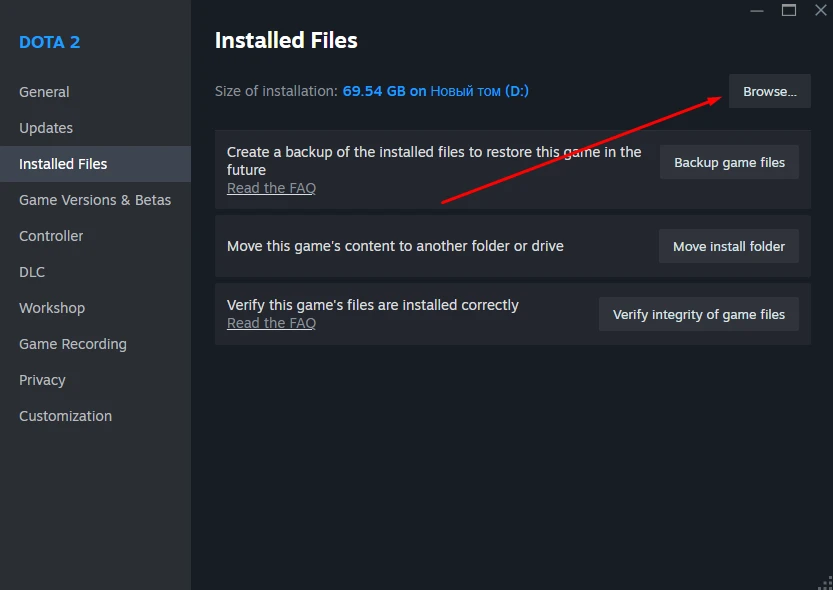
- Переходимо до директорії «…\Steam\steamapps\common\dota 2 beta\game\dota\bin\».
- Залежно від розрядності операційної системи відкриваємо папку win64 (для x64) або win32 (для x86) і знаходимо файл Client.dll.
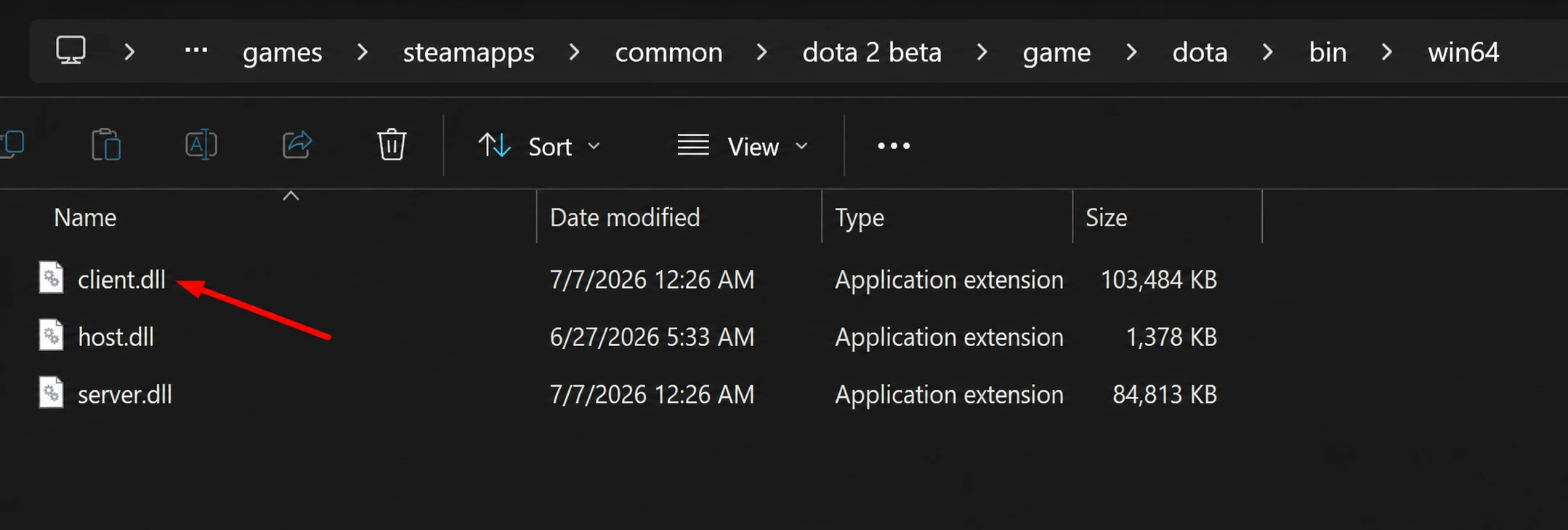
- Потім натискаємо на вільне місце в рядку шляху, позначене стрілкою на скріншоті нижче:
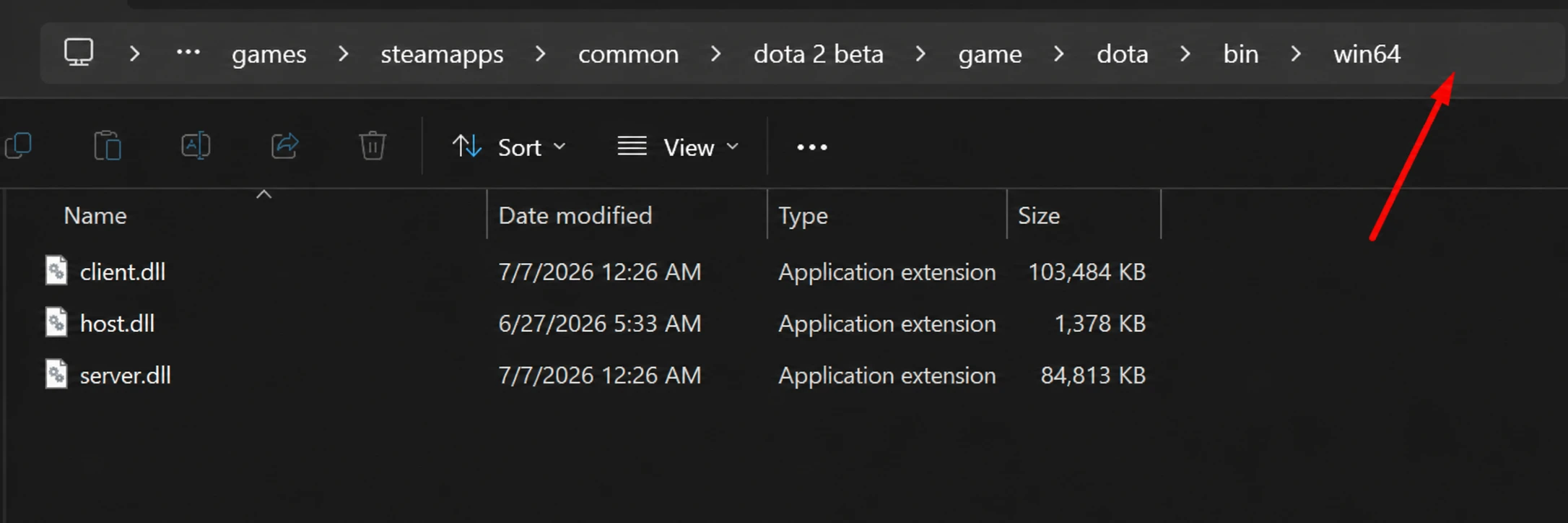
- І копіюємо весь шлях до цієї папки в буфер обміну за допомогою Ctrl + C.
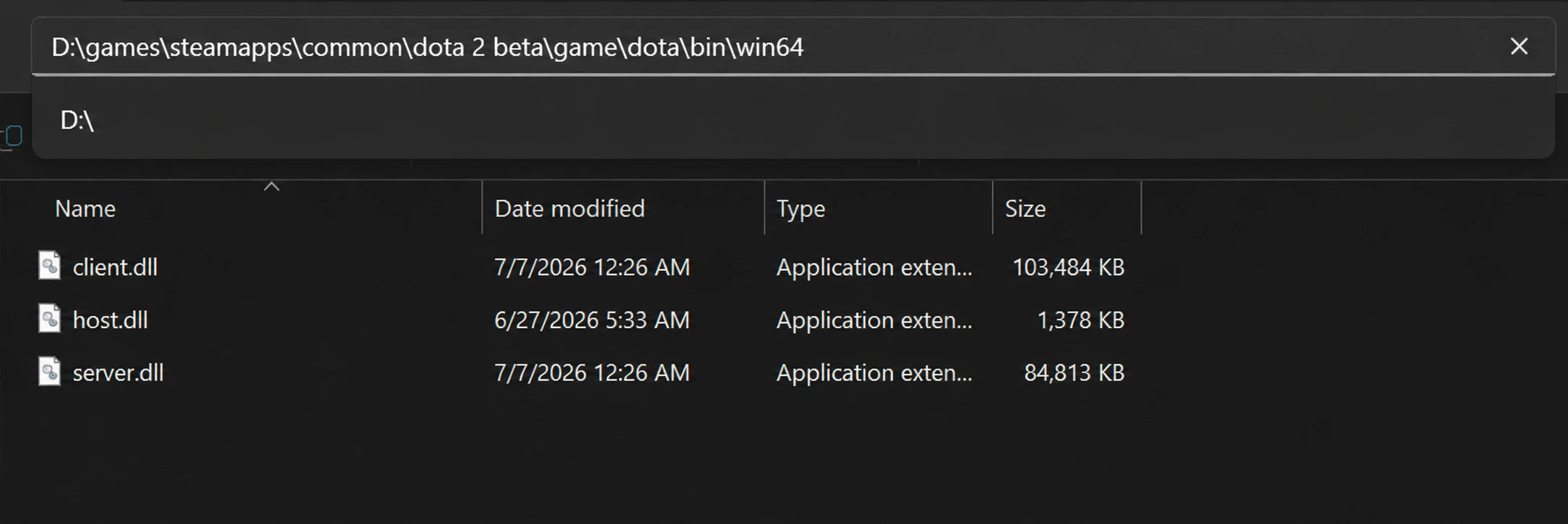
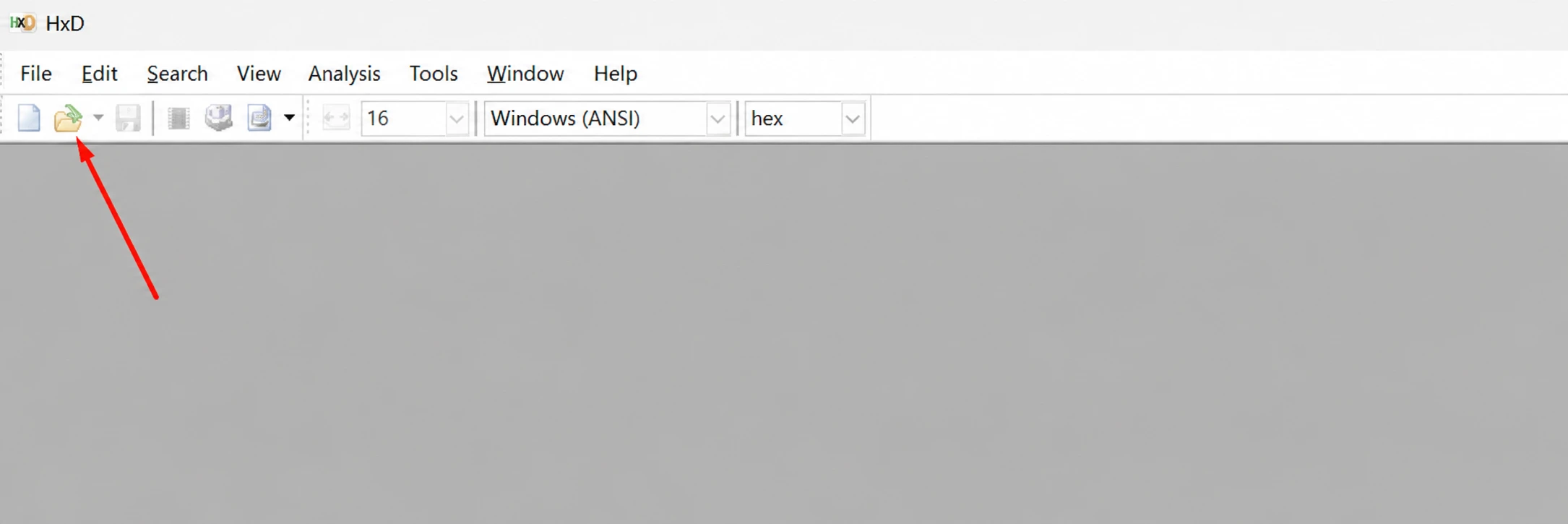
- Відкриваємо встановлену програму HxD, натискаємо «Файл» → «Відкрити...»:
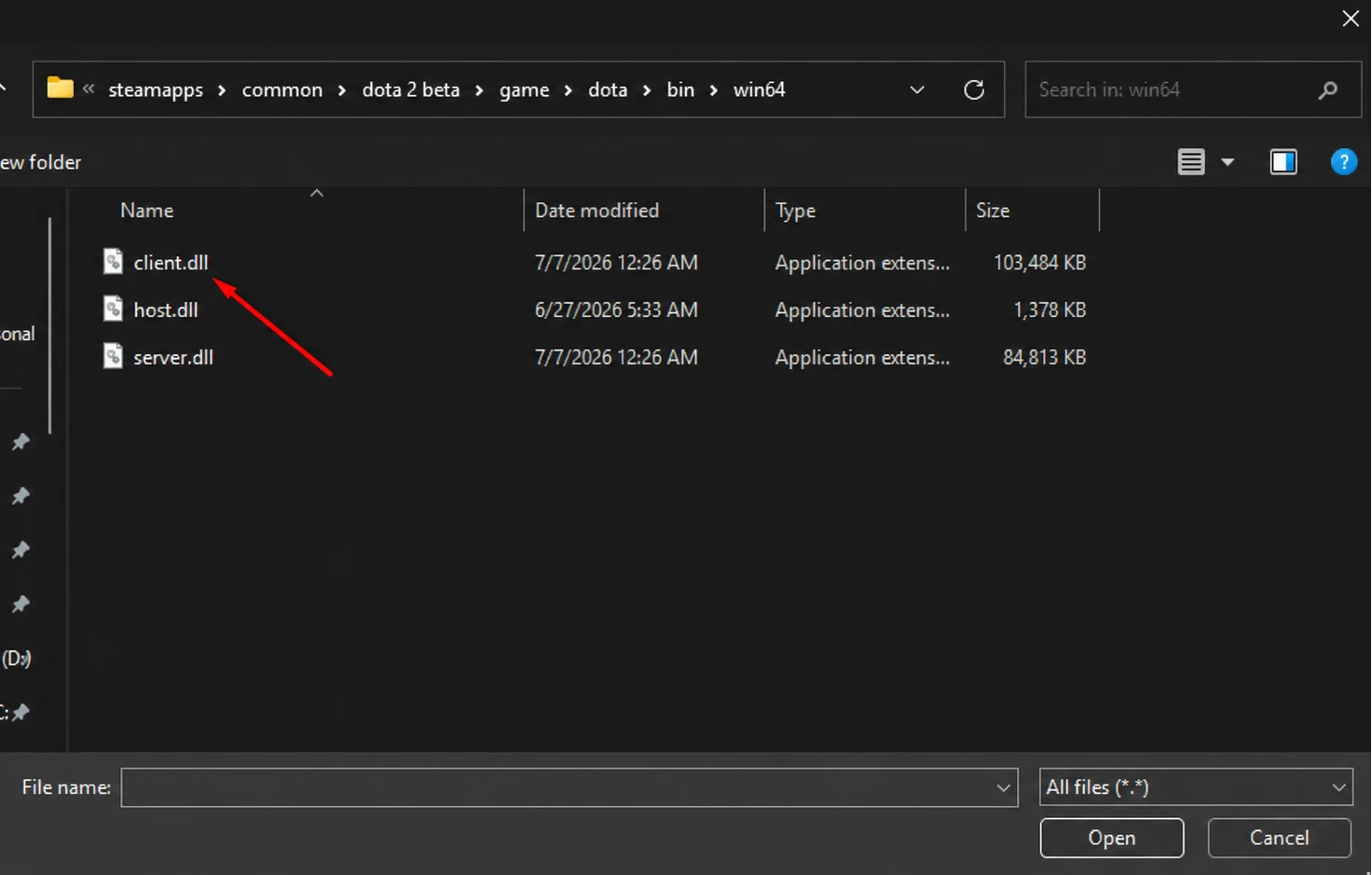
- У вікні, що відкриється, аналогічно натискаємо на порожнє місце в рядку шляху до папки, вставляємо раніше скопійований шлях за допомогою Ctrl + V і натискаємо Enter, після чого вибираємо файл client.dll.
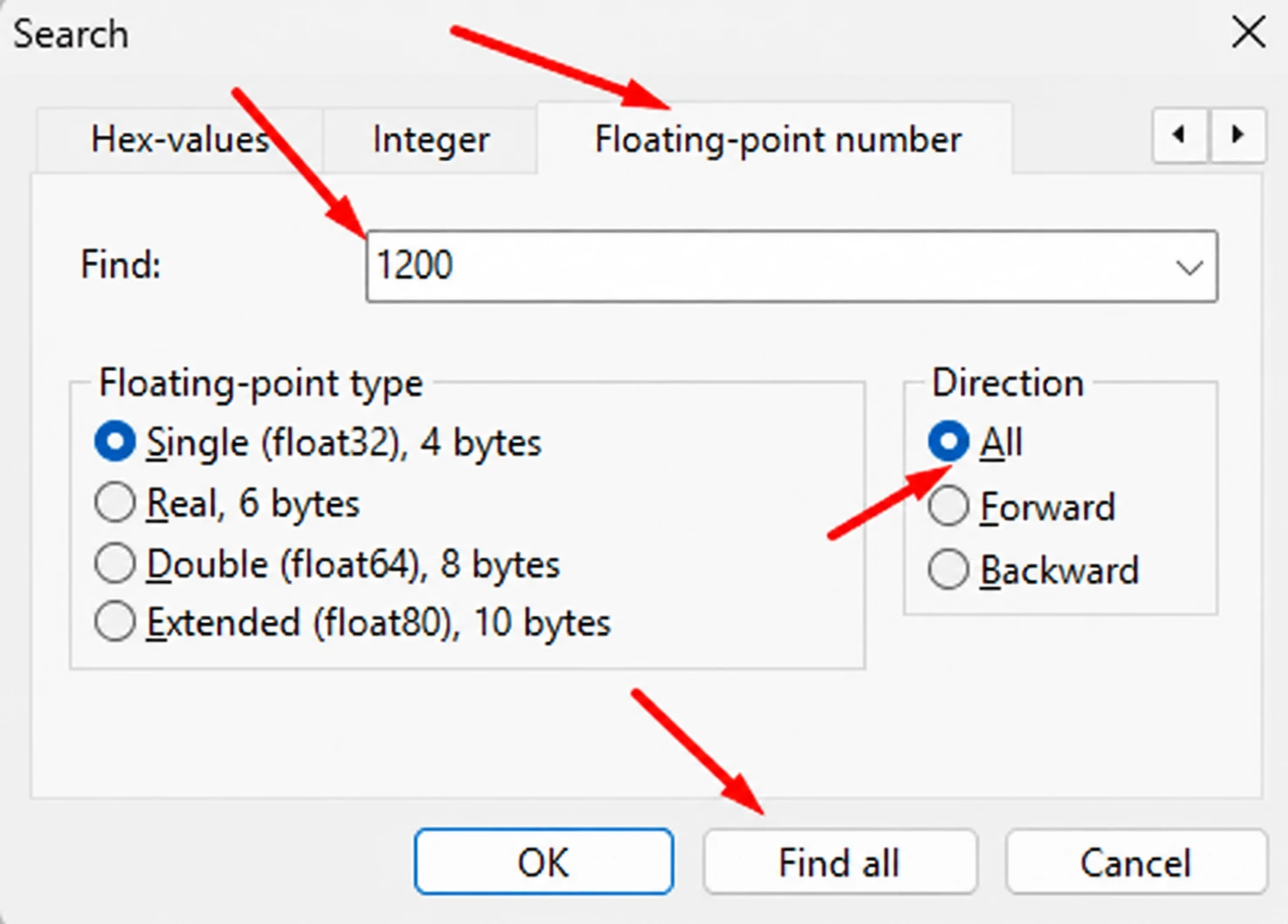
- У програмі HxD відкриваємо вікно пошуку за допомогою комбінації клавіш Ctrl + F, вибираємо вкладку «Число з плаваючою комою», вводимо початкове значення 1200, вибираємо напрямок «Усюди» та натискаємо «Знайти все»:
- У нижній частині вікна пошуку буде відображено кілька знайдених значень (у нашому прикладі — 6).
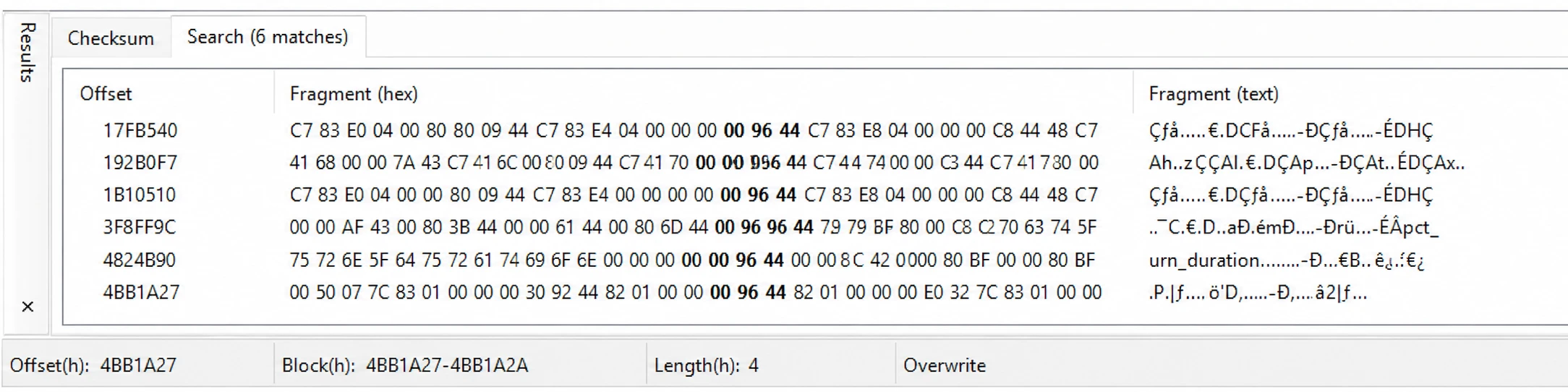
- Потрібне значення можна вибрати, двічі натиснувши на нього лівою кнопкою миші.
- Після вибору значення в правій частині вікна, у полі Single (Float32) необхідно замінити значення 1200 на 1600 і натиснути Enter.
- Цю процедуру потрібно повторити для кожного знайденого значення.
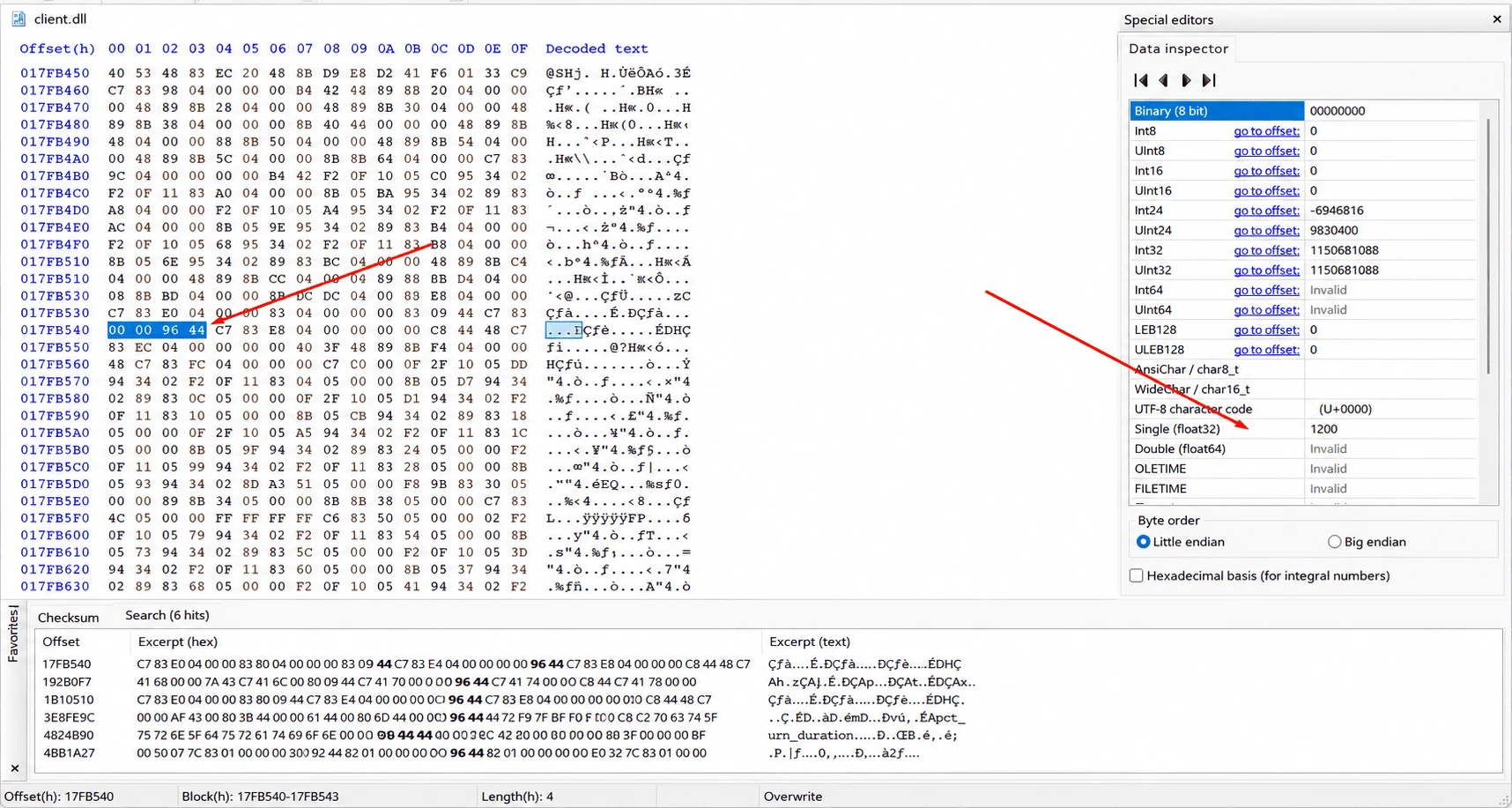
- Після того як усі значення будуть змінені з 1200 на 1600, збережіть зміни за допомогою комбінації клавіш Ctrl + S. Під час наступного запуску Dota 2 камера буде віддалена.
Зверніть увагу, що ці зміни необхідно вносити після кожного оновлення гри, оскільки файл буде замінено на нову версію, а значення відстані камери повернеться до стандартного.
Третій спосіб — автоматичні програми
Останніми роками з'явилися спеціальні програми, які автоматично змінюють відстань камери без необхідності вручну редагувати файл client.dll через HxD.
Такі утиліти самостійно знаходять встановлену Dota 2, змінюють необхідні значення камери, а в деяких випадках дозволяють повторно застосовувати зміни після чергового оновлення гри буквально одним натисканням кнопки.
Попри простіший спосіб використання, принцип їхньої роботи залишається таким самим — вони також змінюють файли клієнта Dota 2. Тому використання подібних програм пов'язане з тими самими ризиками, що й ручне редагування client.dll, а Valve офіційно не підтримує такі способи.
Четвертий спосіб — консольна команда (лише для тестового лобі)
Якщо вам потрібно збільшити відстань камери для запису відео, тестування механік або створення контенту, це можна зробити за допомогою консольної команди. Однак цей спосіб працює лише в користувацьких лобі з увімкненими читами й недоступний у звичайних, рейтингових або турнірних матчах.
Для цього необхідно:
- Увімкнути консоль розробника в налаштуваннях гри та призначити для неї гарячу клавішу.
- Створити власне лобі.
- Під час створення гри увімкнути параметр «Увімкнути чіти».
- Запустити матч.
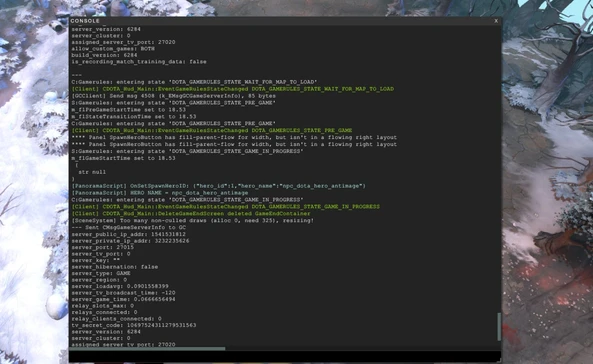
- Відкрити консоль розробника за допомогою призначеної клавіші.
- Увімкнути чити однією з команд: sv_cheats 1 або sv_cheats true.
- Після цього виконати команду: dota_camera_distance 1600.
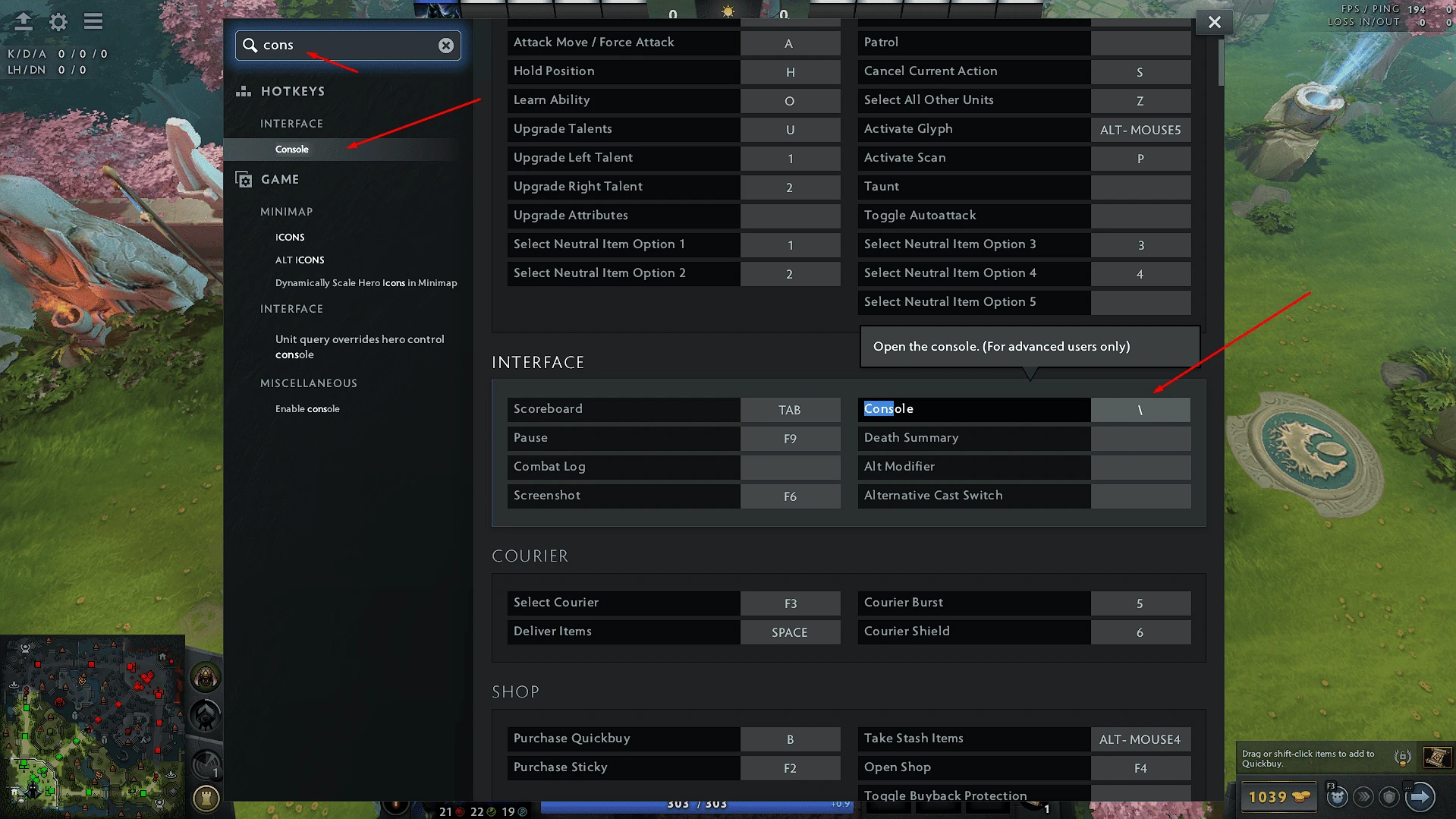
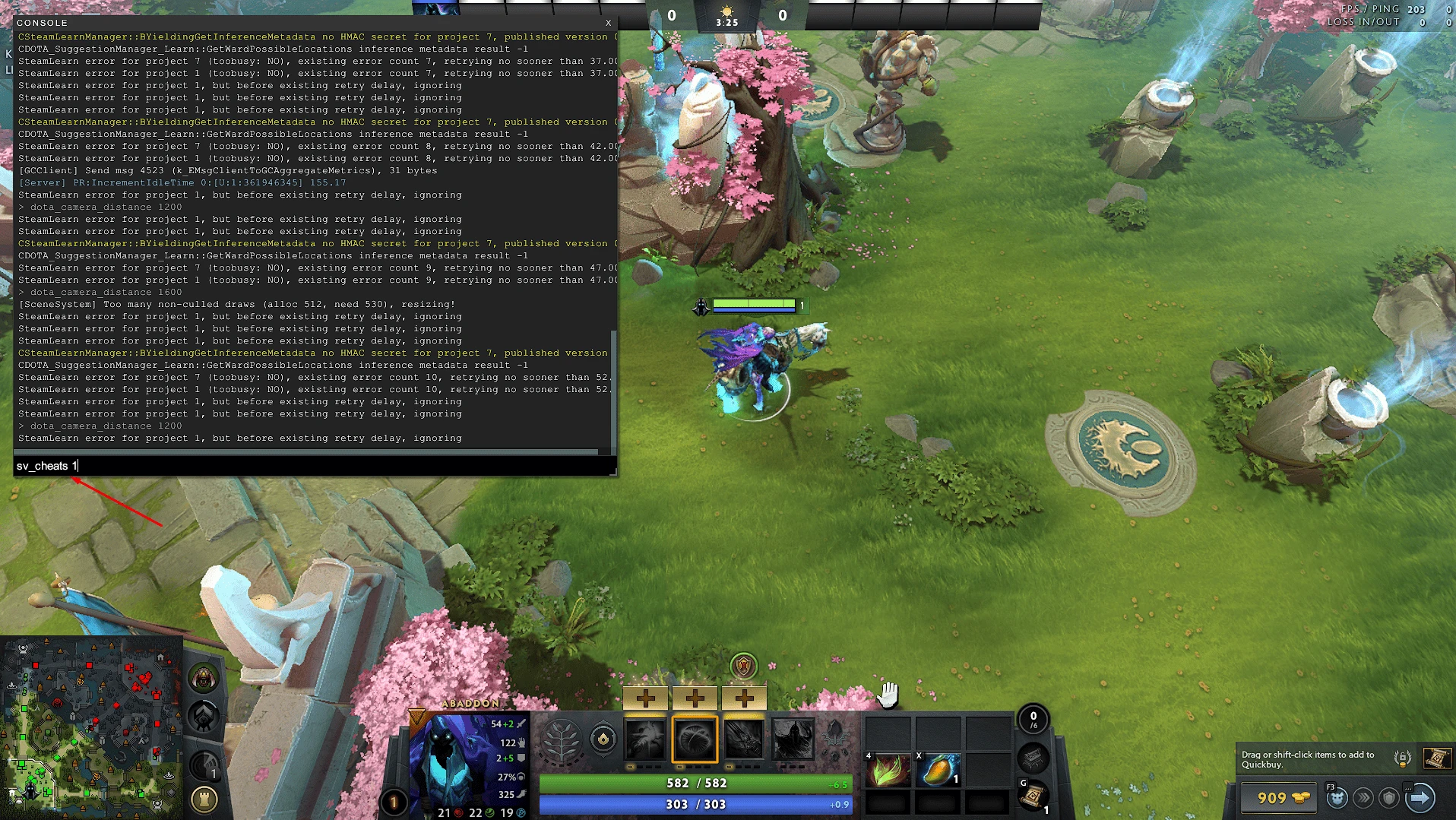
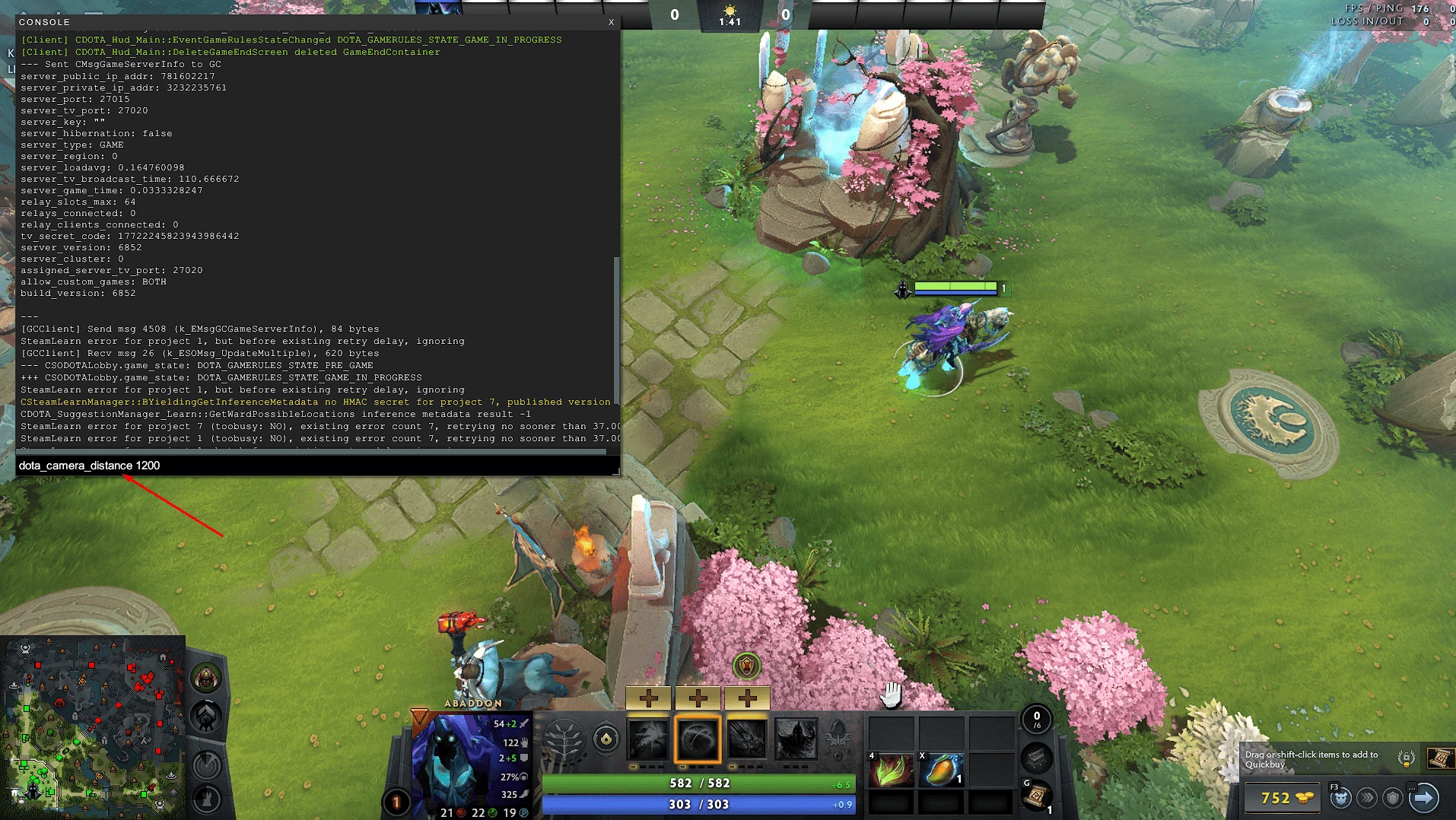
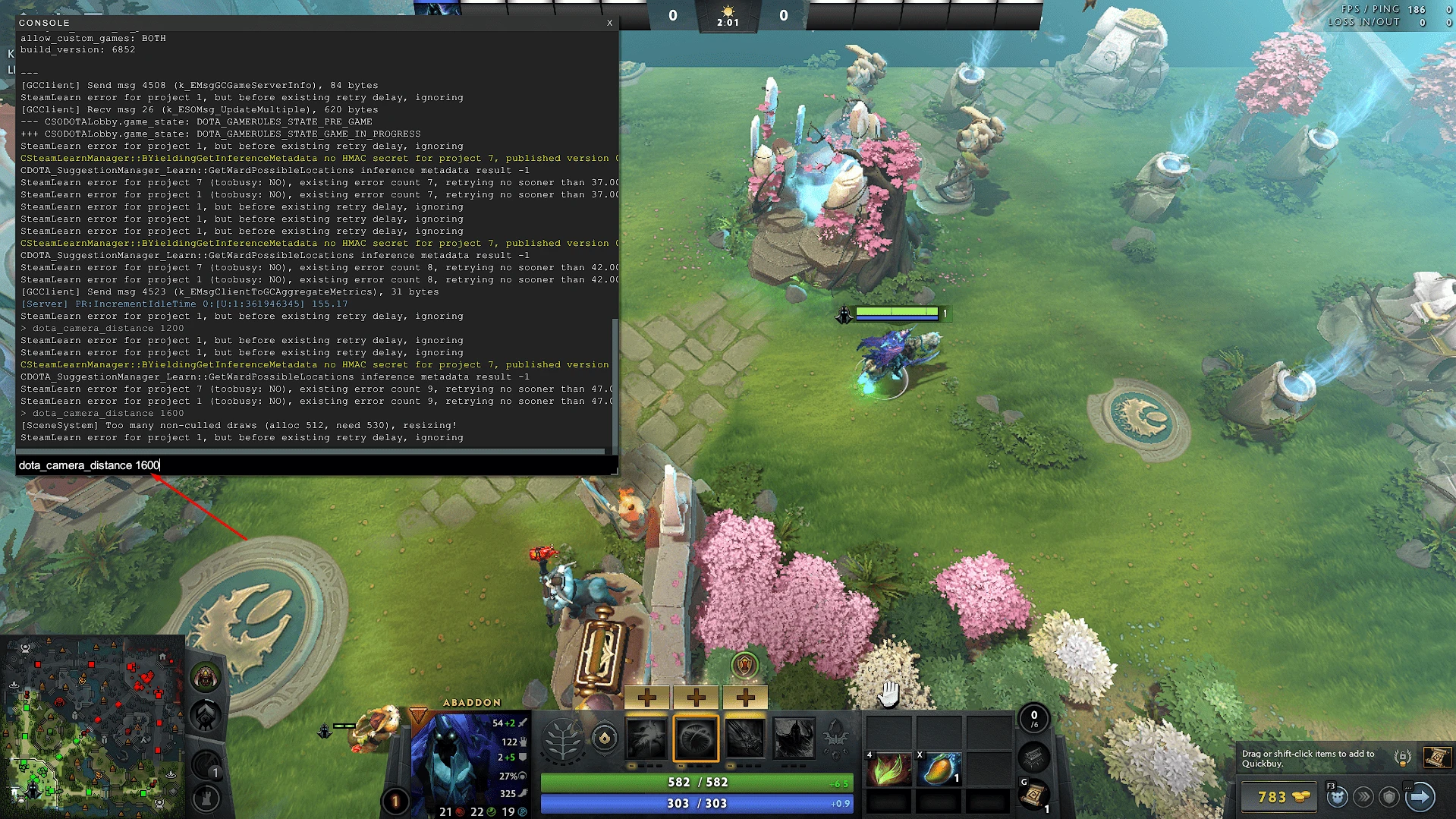
Після цього камера буде віддалена до вказаного значення. За потреби замість 1600 можна використовувати будь-яке інше значення, наприклад 1400, 1800 або 2000.
Важливо: цей спосіб працює лише в користувацьких лобі з увімкненими читами. У звичайних матчах, рейтингових іграх і на офіційних серверах команда dota_camera_distance не працює.
На сьогодні Valve так і не додала офіційної можливості збільшити максимальну відстань камери у звичайних матчах Dota 2.
Якщо ви не хочете змінювати файли клієнта гри, рекомендується використовувати лише стандартні налаштування камери, правильно налаштувати масштабування за допомогою коліщатка миші та грати в широкоформатній роздільній здатності.
Якщо ж ви вирішили скористатися ручним редагуванням файлів або спеціальними програмами для збільшення відстані камери, пам'ятайте, що такі способи потребують втручання в клієнт гри та можуть призвести до обмежень для акаунта.


CyberScore