


Як підвищити FPS у Dota 2
Показник FPS (Frames-per-second) відображає частоту оновлення кадрів на екрані за секунду. Чим вищий FPS, тим плавнішим і приємнішим буде зображення. Мінімально допустимим для приємної та зручної гри в Dota 2 вважається показник у 60 FPS. Його можна досягти навіть на слабкому комп’ютері. Однак варто прагнути до рівня FPS у 120 FPS і вище.
Як увімкнути відображення FPS у Dota 2, можна дізнатися в нашому матеріалі. У цій статті ми розглянемо актуальні способи збільшення кількості кадрів за секунду в Dota 2.
1. Налаштування в Dota 2
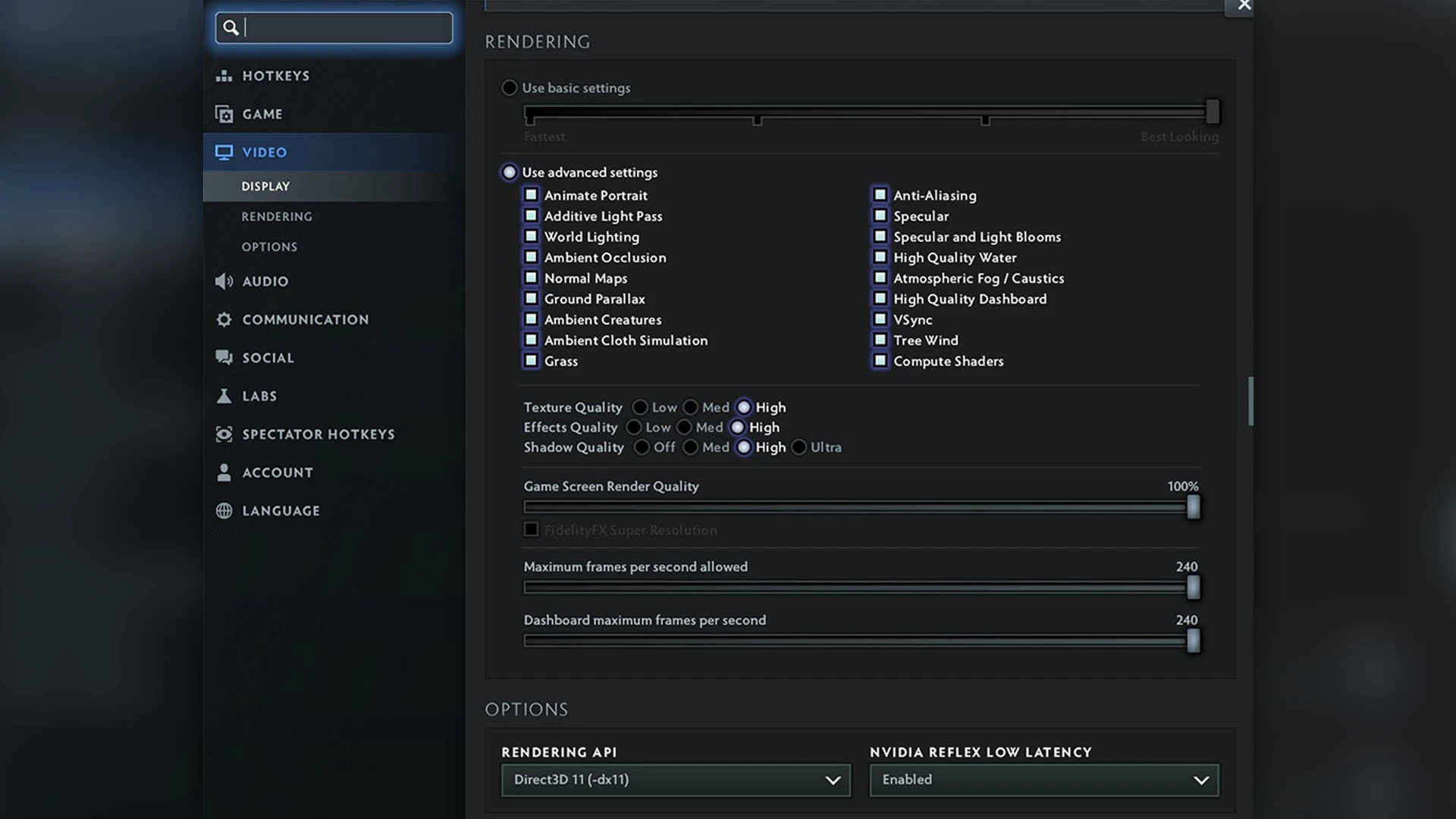
Найбільш очевидний, але й найефективніший крок, якщо ви граєте на слабкому ПК, — розвантажити відеокарту та процесор прямо в головному меню гри. Перейдіть у «Налаштування» → «Графіка».
- У розділі «Візуалізація» можна вимкнути або знизити якість більшості ефектів, що дасть значний приріст FPS. З якістю обробки екрану в Dota 2 можна поекспериментувати. Оптимальне значення — від 60 пунктів, нижче опускати зазвичай немає сенсу.
- Режим відображення: виберіть «На весь екран». На відміну від режиму «У вікні без рамки», операційна система спрямує всі ресурси на обробку саме вікна з грою, відключивши пріоритет для робочого столу.
- Роздільна здатність: знижувати її варто лише в крайньому випадку, оскільки зображення стане сильно розмитим.
2. Параметри запуску Steam
Відкрийте Steam → відкрийте Dota 2 у бібліотеці → налаштування → властивості → вкладка «Загальні» → поле «Параметри запуску».
Скопіюйте та вставте туди наступний рядок:
-map dota -high -novid -nojoy
Що робить кожна команда:
- -map dota — завантажує карту самої Dota ще під час запуску гри. Це скоротить час завантаження в сам матч і усуне мікрозатримки при першій появі біля фонтану.
- -high — задає грі високий пріоритет в операційній системі Windows (процесор віддаватиме Dota максимум потужності). Цей параметр варто встановлювати лише якщо у вас слабкий процесор.
- -novid — вимикає вступний ролик, прискорюючи запуск гри.
- -nojoy — вимикає підтримку геймпада, звільняючи трохи оперативної пам’яті.
3. Видалення зайвих анімацій
Зайдіть у папку з грою. Зазвичай шлях виглядає так:
...\Steam\steamapps\common\dota 2 beta\game\dota\maps\scenes\
Знайдіть там папку dashboard_background (відповідає за фон головного меню) і перейменуйте її, додавши в кінці нижнє підкреслення (dashboard_background_).
Тепер замість важкої графіки в меню буде статичний чорний або сірий фон, але гра перестане споживати ресурси процесора ще до початку матчу.
4. Налаштування операційної системи
- Увімкніть «Режим гри» (Game Mode): у пошуку Windows введіть «Режим гри» та активуйте його. Він блокує встановлення оновлень та фонову активність системи, поки ви граєте.
- Закрийте зайві програми: додатки займають оперативну пам’ять і навантажують процесор.
- Режим живлення: У панелі керування Windows виберіть схему «Висока продуктивність», щоб процесор не знижував частоту заради економії електроенергії.
5. Оновлення драйверів
Для автоматичного пошуку та встановлення драйверів на ноутбук можна скористатися сервісною сторінкою виробника. Як правило, достатньо ввести в пошук модель пристрою та дотримуватися подальших інструкцій.
Для більшості настільних комп’ютерів цей спосіб не спрацює. Тому перевіряти актуальність, шукати та встановлювати драйвери доведеться вручну, або можна скористатися спеціальним програмним забезпеченням. Також можна використовувати офіційні додатки технічної підтримки від виробників ваших комплектуючих (Intel/Nvidia/AMD). Оновлювати драйвери варто регулярно.
Виконавши перелічені вище дії, можна отримати приріст FPS від 10% до 40%, що позбавить вас від лагів і покращить ігровий досвід.


CyberScore