


Найкорисніші консольні команди в Dota 2
Консоль у Dota 2 – це інтерфейс командного рядка, який дозволяє змінювати налаштування, взаємодіяти з грою через текстові команди та отримувати важливу інформацію. Вона допомагає налаштовувати параметри гри, покращувати продуктивність, тестувати механіки, а також переглядати системні повідомлення, включаючи помилки та попередження. За замовчуванням консоль прихована, але її можна активувати через параметри запуску Steam.
Як відкрити консоль?
- Активувати консоль:
- Відкрийте Steam.
- Знайдіть Dota 2 у бібліотеці.
- Клацніть правою кнопкою миші по грі → "Властивості" → у полі "Встановити параметри запуску" введіть -console і збережіть (тут також можна задати параметр -novid, який відключає вступний ролик у грі).
- Увімкнути консоль у грі:
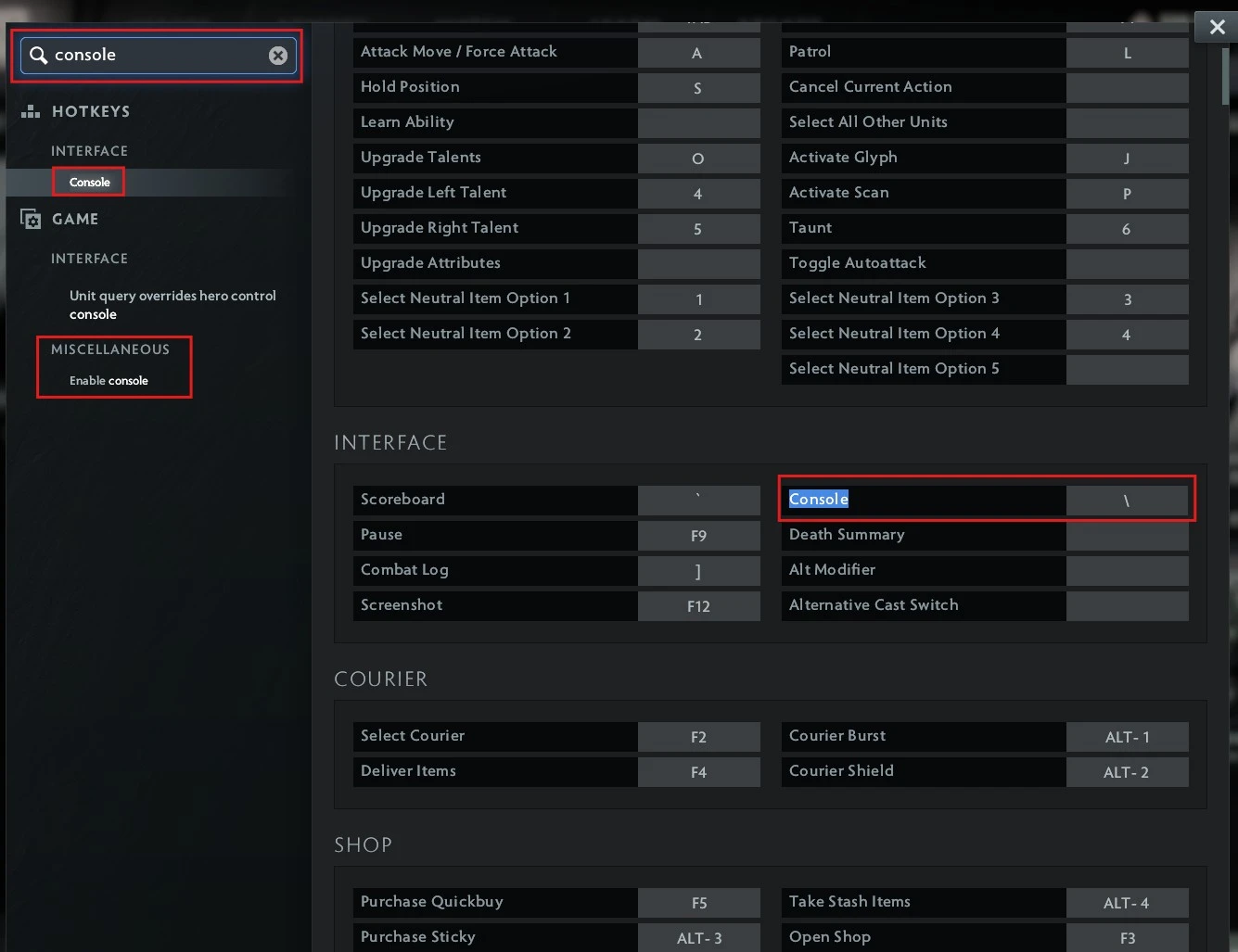
- Відкрийте налаштування в Dota 2 і введіть у рядок пошуку «Консоль».
- Переконайтеся, що ввімкнено опцію «Увімкнути консоль» (буде ввімкнена за замовчуванням, якщо вказано параметр запуску -console), і в розділі «Інтерфейс» вкажіть зручну клавішу для виклику консолі.
- Відкрити консоль:
- У клієнті гри натисніть клавішу “\” або іншу клавішу, призначену для виклику консолі.
Примітка:
- 1 – активація команди;
- 0 – деактивація.
Команди для налаштування гри:
- dota_hud_healthbars 0 – вимикає відображення смужок здоров'я над героями та кріпами;
- dota_no_minimap 1 – вимикає мінікарту;
- dota_minimap_hero_size 600 – регулює розмір іконок героїв на мінікарті;
- dota_hud_healtbar_number 1 – показує здоров'я числом над героєм;
- dota_camera_lock – можна призначити кнопку для фіксації камери на герої;
- +dota_ability_execute – дозволяє прив'язати здібність до певної кнопки (корисно у кастомних іграх);
- key_findbinding – показує, яка команда прив'язана до певної кнопки.
Команди для покращення роботи гри:
- fps_max 60 – встановлює обмеження частоти кадрів;
- cl_predict 1 – вмикає клієнтське передбачення рухів, що може покращити плавність гри в онлайн-матчах.
Команди для використання в лобі - вводяться у внутрішньоігровий чат:
- -lvlup 30 – підвищує рівень обраного героя на вказану кількість;
- -levelbots 5 – підвищує рівень усіх ботів;
- -gold 15000 – дає вам золото;
- -refresh – скидає кулдаун і відновлює ресурси;
- -respawn – воскрешає героя;
- -spawncreeps/neutrals – спавнить нейтральних та звичайних крипів;
- -killwards – знищує всі варди;
- -createhero <name_hero>/enemy – створює союзного або ворожого героя;
- -item <item_name> – дає певний предмет;
- -givebots <item_name> – дає предмет усім ботам;
- -ping – показує поточний пінг (можна використовувати і у звичайній грі);
- -startgame – починає гру з нульової секунди;
- -teleport – телепортує героя на місце курсора;
- -wtf/unwtf – вмикає/вимикає режим, де здібності та предмети не мають перезарядки й не потребують мани;
- -allvision/normalvision – розсіює й повертає туман війни;
- -disable/enablecreepspawn – вмикає/вимикає появу кріпів на лінії.
Команди для використання в лобі (вводяться у консоль):
- sv_cheats 1 – вмикає чіти в лобі;
- host_timescale – дозволяє змінювати швидкість гри (лише з увімкнутими читами в лобі);
- dota_daynightcycle_toggle – змінює час доби у приватному лобі;
- dota_easybuy – дозволяє купувати певний предмет певному боту;
- dota_camera_distance – змінює дистанцію камери (є читом, можна використовувати лише в приватному лобі або коментаторам);
- status – відображає пінг гравців;
- disconnect - відключитися від матчу;
- dota_game_account_client_debug – надає інформацію про обліковий запис.
Збереження консольних команд
Зверніть увагу, що якщо ви ввели необхідні команди, під час наступного запуску гри встановлені конфігурації скинуться. Щоб зберегти консольні команди в Dota 2 і не вводити їх вручну щоразу, виконайте наступні кроки:
- Відкрийте Блокнот на своєму комп’ютері.
- Введіть потрібні консольні команди, дотримуючись правила: одна команда – один рядок.
- Збережіть файл з іменем autoexec.cfg.
- Знайдіть шлях до папки з грою Dota 2:
- Відкрийте Steam.
- У бібліотеці ігор клацніть правою кнопкою миші на Dota 2 і виберіть "Властивості".
- Перейдіть у розділ "Встановлені файли" та натисніть "Огляд". Це відкриє папку з встановленою грою.
- Зайдіть у папку game\dota\cfg.
- Скопіюйте створений файл autoexec.cfg у папку cfg.
Використання консольних команд у Dota 2 дозволяє гнучко налаштовувати гру під свої вподобання, покращувати продуктивність і отримувати корисну інформацію під час матчів. Хоча багато команд мають допоміжний характер, їх грамотне використання може помітно підвищити комфорт і ефективність гри. Експериментуйте з налаштуваннями, знаходьте оптимальні рішення та зробіть свій ігровий процес ще зручнішим.



CyberScore