


Cierres inesperados de Dota 2: soluciones actualizadas
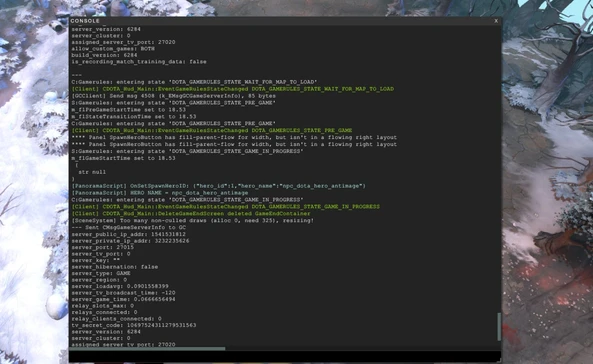
Tras las grandes actualizaciones de Dota 2, muchos jugadores se encuentran con que el juego se cierra al iniciarse, se bloquea durante una partida o se queda congelado en la pantalla de carga. En la mayoría de los casos, el problema está relacionado con archivos del juego dañados, controladores de la tarjeta gráfica desactualizados o conflictos con la configuración de Steam.
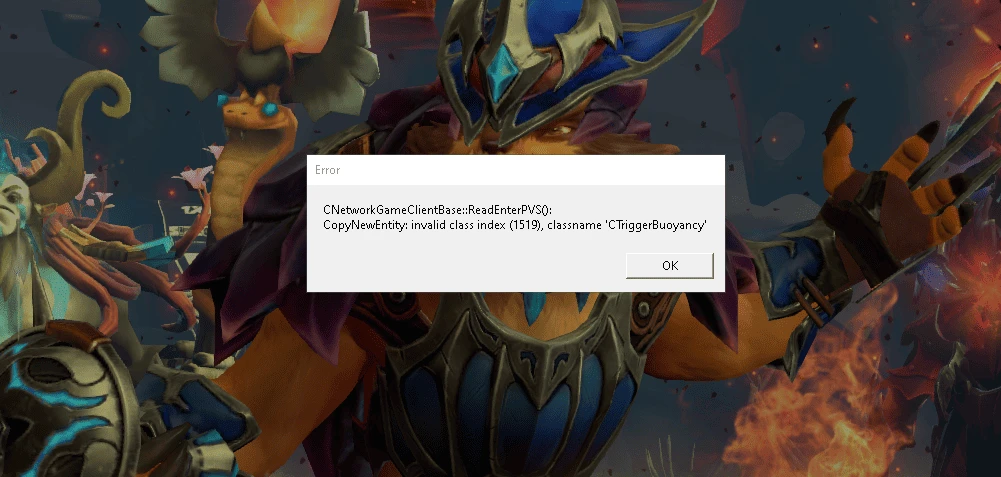
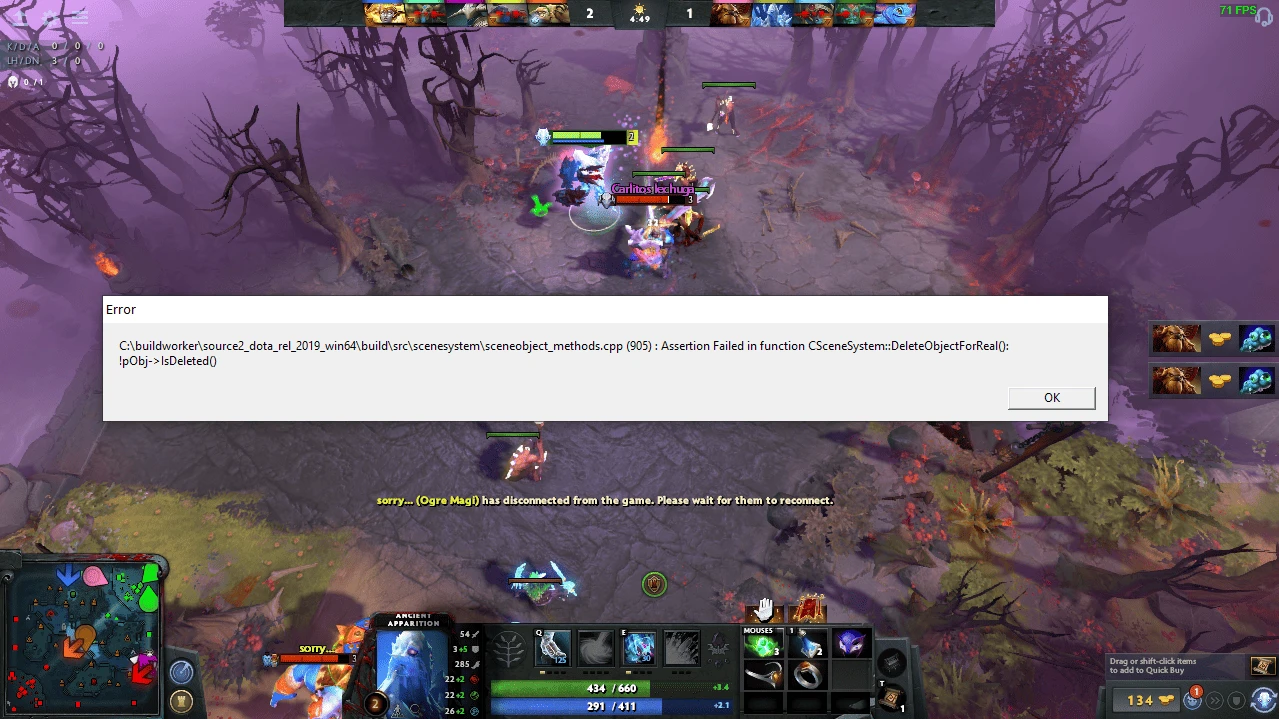
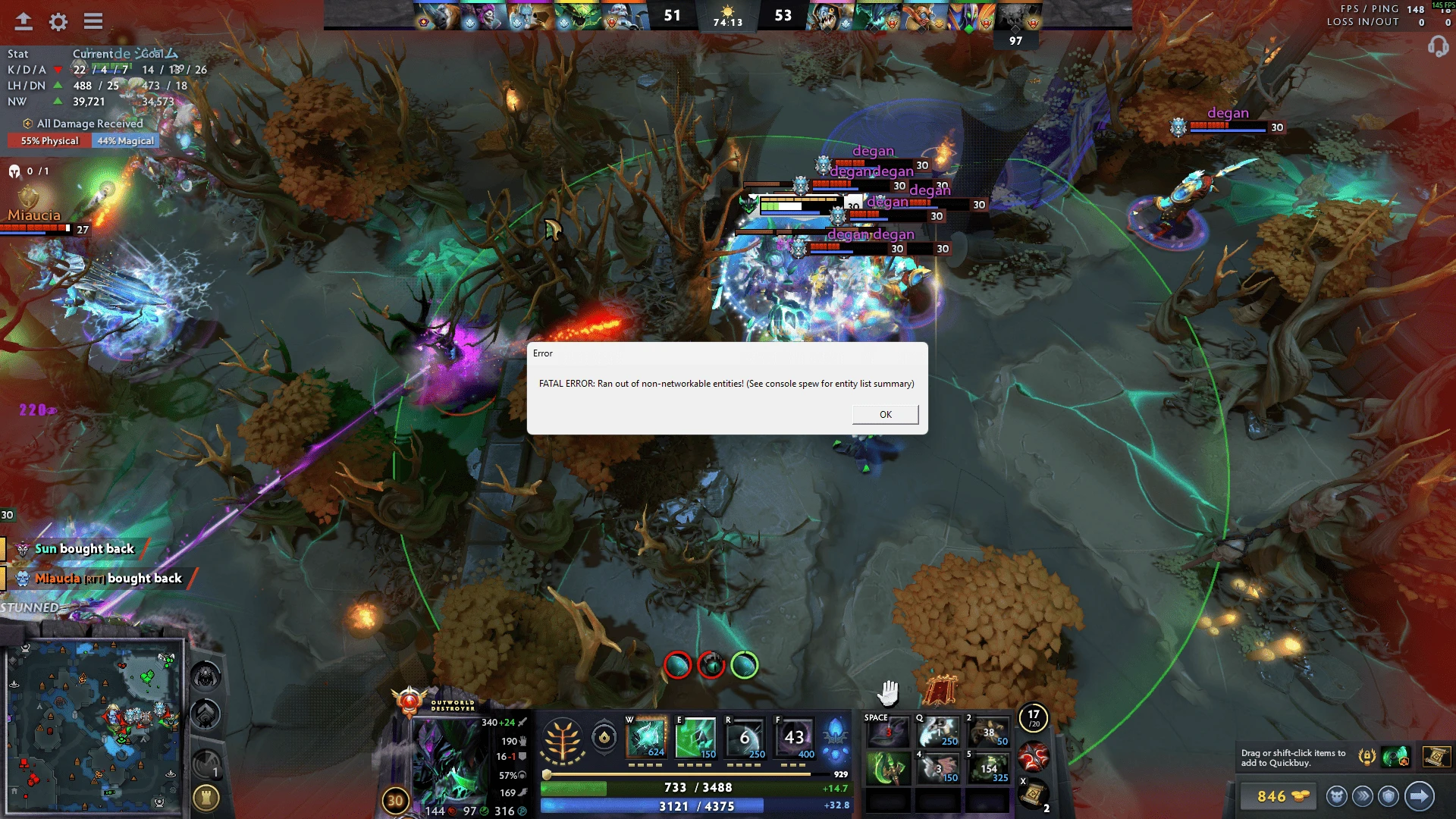
Qué hacer en esta situación? Existen varios métodos que, en la mayoría de los casos, ayudan a que el juego vuelva a funcionar correctamente.
- Verifica la integridad de los archivos del juego. Es lo primero que recomienda Valve. Para ello, abre Steam, ve a tu biblioteca de juegos, haz clic derecho sobre Dota 2 y selecciona Propiedades → Archivos instalados → Verificar la integridad de los archivos del juego. Si algún archivo se dañó después de una actualización, Steam lo descargará automáticamente de nuevo.
- Añade Steam y Dota 2 a las excepciones del antivirus. Algunos programas de seguridad ponen por error los archivos del juego en cuarentena tras las actualizaciones, provocando que el cliente se cierre o ni siquiera se inicie.
- Borra los parámetros de lanzamiento. Si utilizas comandos como -high, -threads, -dx11 o -vulkan, elimínalos temporalmente. Si el juego sigue sin iniciarse, prueba los parámetros -safe_mode o -autoconfig para restablecer la configuración.
- Actualiza el controlador de tu tarjeta gráfica. Tras los grandes parches de Dota 2, los controladores antiguos de NVIDIA, AMD o Intel suelen provocar cierres inesperados. Se recomienda descargarlos desde la página oficial del fabricante.
- Prueba otra API gráfica. Si el juego se cierra inmediatamente después de iniciarse, prueba a usar -dx11 en lugar de -vulkan o viceversa. Dependiendo de la configuración de tu ordenador, uno de estos modos puede ser mucho más estable.
- Elimina las modificaciones y los archivos personalizados. Los HUD personalizados, las interfaces y otros complementos suelen dejar de funcionar tras las actualizaciones y pueden causar conflictos con el cliente del juego.
- Desactiva las aplicaciones con superposición. Programas como Discord, MSI Afterburner, RivaTuner, Overwolf y otros similares pueden provocar que Dota 2 se cierre al iniciarse o durante una partida.
- Reinstala Dota 2. Si ninguno de los métodos anteriores funciona, desinstala completamente el juego, reinicia el ordenador y vuelve a instalarlo. Normalmente esto basta para restaurar los archivos dañados.
- Comprueba si el problema está relacionado con la última actualización. Si los cierres comenzaron justo después de un parche y afectaron a un gran número de jugadores, lo más probable es que el problema esté del lado de Valve. En estos casos, los desarrolladores suelen publicar una corrección en cuestión de horas o pocos días.
Si ninguno de estos métodos funciona, revisa el Visor de eventos de Windows, comprueba la memoria RAM y asegúrate de que el problema no esté relacionado con el hardware del ordenador. Sin embargo, en la mayoría de los casos, uno de los métodos descritos anteriormente es suficiente para solucionar los cierres de Dota 2 sin necesidad de realizar acciones adicionales.


de CyberScore