


Cómo aumentar los FPS en Dota 2
La métrica FPS (fotogramas por segundo) indica el número de fotogramas que se muestran en pantalla cada segundo. Cuanto mayor sea el FPS, más fluidas y agradables serán las imágenes. Se considera que un mínimo de 60 FPS es el nivel básico para disfrutar de una experiencia fluida y agradable en Dota 2. Esto se puede conseguir incluso en un ordenador de gama baja. Sin embargo, deberías intentar alcanzar un FPS de 120 o más.
Puedes descubrir cómo activar la visualización de los FPS en Dota 2 en nuestra guía. En este artículo, repasaremos los métodos más recientes para aumentar la tasa de fotogramas en Dota 2.
1. Ajustes de Dota 2
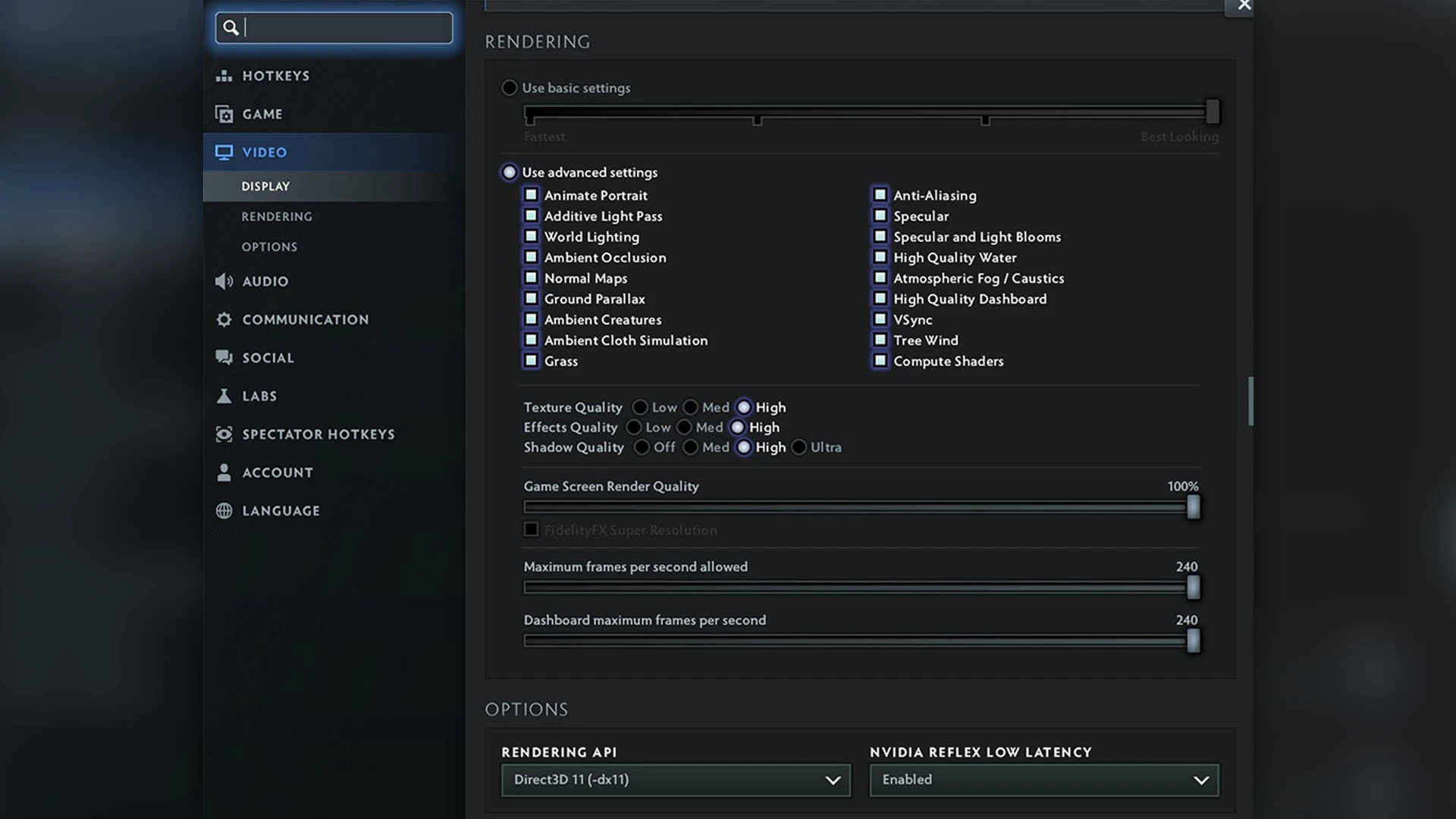
El paso más obvio —y más eficaz— si juegas en un ordenador de gama baja es reducir la carga sobre la GPU y la CPU directamente desde el menú principal del juego. Ve a Ajustes → Vídeo.
- En la sección «Efectos visuales», puedes desactivar o reducir la calidad de la mayoría de los efectos, lo que se traducirá en un aumento significativo de los FPS. Puedes probar diferentes configuraciones de calidad de visualización en Dota 2. El valor óptimo es 60 o superior; a menudo no tiene sentido bajar de ahí.
- Modo de visualización: selecciona «Pantalla completa». A diferencia del modo «Ventana sin bordes», el sistema operativo asignará todos los recursos al procesamiento de la ventana del juego, restando prioridad al escritorio.
- Resolución: Solo debes reducirla como último recurso, ya que la imagen se volverá muy borrosa.
2. Opciones de inicio de Steam
Abre Steam → abre Dota 2 en tu biblioteca → Ajustes → Propiedades → pestaña «General» → campo «Opciones de inicio».
Copia y pega allí la siguiente línea:
-map dota -high -novid -nojoy
Qué hace cada comando:
- -map dota — carga el mapa de Dota nada más iniciarse el juego. Esto reducirá el tiempo de carga de la partida y eliminará los microcongelamientos al aparecer por primera vez en la fuente.
- -high — establece el juego como de alta prioridad en el sistema operativo Windows (la CPU asignará la máxima potencia a Dota). Solo debes activar esta opción si tienes un procesador de gama baja.
- -novid — desactiva el vídeo de introducción, lo que acelera el inicio del juego.
- -nojoy — desactiva la compatibilidad con mandos, lo que libera una pequeña cantidad de RAM.
3. Eliminar animaciones innecesarias
Ve a la carpeta del juego. La ruta suele ser la siguiente:
...\Steam\steamapps\common\dota 2 beta\game\dota\maps\scenes\
Busca allí la carpeta «dashboard_background» (que controla el fondo del menú principal) y cámbiale el nombre añadiéndole un guión bajo al final («dashboard_background_»).
Ahora, en lugar de gráficos pesados, el menú tendrá un fondo estático negro o gris, pero el juego dejará de consumir recursos de la CPU incluso antes de que comience la partida.
4. Configuración del sistema operativo
- Activa el «Modo Juego»: en la búsqueda de Windows, escribe «Modo Juego» y actívalo. Bloquea las actualizaciones y la actividad del sistema en segundo plano mientras juegas.
- Cierra los programas innecesarios: las aplicaciones consumen RAM y sobrecargan la CPU.
- Plan de energía: En el Panel de control de Windows, selecciona el plan «Alto rendimiento» para que la CPU no reduzca su velocidad de reloj con el fin de ahorrar energía.
5. Actualización de controladores
Para buscar e instalar automáticamente los controladores en tu portátil, puedes utilizar la página de soporte del fabricante. Normalmente, solo tienes que introducir el modelo de tu dispositivo en la barra de búsqueda y seguir las instrucciones.
Este método no funcionará para la mayoría de los ordenadores de sobremesa. Por lo tanto, tendrás que comprobar manualmente si hay actualizaciones, buscar e instalar los controladores, o bien utilizar software especializado. También puedes utilizar las aplicaciones oficiales de soporte técnico de los fabricantes de tus componentes (Intel/Nvidia/AMD). Es recomendable actualizar los controladores con regularidad.
Siguiendo los pasos anteriores, podrás conseguir un aumento de los FPS de entre el 10 % y el 40 %, lo que eliminará el retraso y mejorará tu experiencia de juego.


de CyberScore