


Cómo alejar la cámara en Dota 2: guía actualizada de CyberScore
La cámara desempeña un papel fundamental en la experiencia de Dota 2. Observar el campo de batalla y obtener información actualizada sobre lo que ocurre durante la partida son aspectos esenciales del juego. Saber mover la cámara correctamente, detectar a tiempo las acciones de los rivales y aprovechar bien la información disponible influye directamente en el nivel de juego.
Aumentar la distancia de la cámara es una forma de hacer la experiencia de juego más cómoda. Entre las principales ventajas de un campo de visión más amplio se encuentran:
- Reducir la cantidad de movimientos de la cámara durante todas las fases de la partida.
- Obtener más información sobre lo que ocurre en el mapa y detectar antes habilidades peligrosas, como Sacred Arrow o Meat Hook.
- Utilizar con mayor comodidad las habilidades de largo alcance.
- Reducir las limitaciones del campo de visión al jugar en monitores con baja resolución o con una relación de aspecto de 4:3.
Cómo alejar la cámara?
Antes que nada, es importante señalar que aumentar la distancia de la cámara no elimina la niebla de guerra ni incrementa el alcance de visión de tu héroe. La visión sigue estando determinada por las mecánicas de Dota 2, los objetos y las habilidades de los héroes.
También es importante entender que Valve no respalda oficialmente la modificación de los archivos del cliente de Dota 2 para aumentar la distancia de la cámara. Cualquier método que implique editar los archivos del juego o utilizar programas de terceros requiere modificar el cliente y puede provocar restricciones en la cuenta. Por ello, se recomienda utilizarlos únicamente bajo tu propia responsabilidad.
Primer método
La distancia estándar de la cámara en Dota 2 se ajusta con la rueda del ratón.
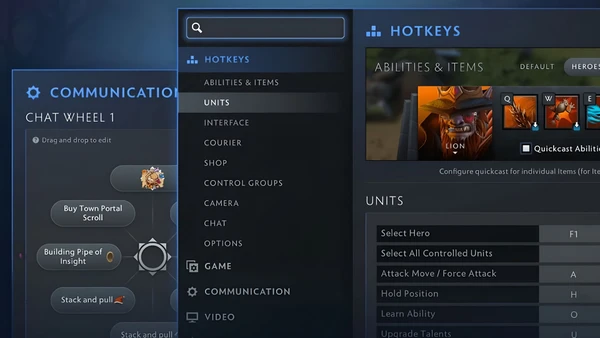
Si no puedes cambiar el nivel de zoom de esta forma, comprueba que la rueda del ratón funcione correctamente y revisa la configuración de los controles del juego. También asegúrate de que la opción Disable Camera Zoom esté desactivada en la configuración de Dota 2; de lo contrario, no será posible modificar el zoom.
Además, el campo de visión depende en gran medida del monitor que utilices. En pantallas panorámicas con una relación de aspecto de 16:9 o 21:9, el jugador puede ver más espacio en sentido horizontal que con una resolución 4:3.
Segundo método: modificar los archivos del cliente de Dota 2
La forma más popular de aumentar la distancia de la cámara sigue siendo modificar manualmente el archivo client.dll con el programa HxD (enlace de descarga). Una vez instalado el programa, ejecútalo.
El procedimiento completo para modificar la configuración de la cámara es el siguiente:
- Abre el cliente de Steam.
- Busca Dota 2.
- Haz clic derecho sobre el juego.
- Selecciona Propiedades.
- Abre la sección Archivos instalados.
- Haz clic en Explorar (en este paso se abrirá el Explorador de archivos).
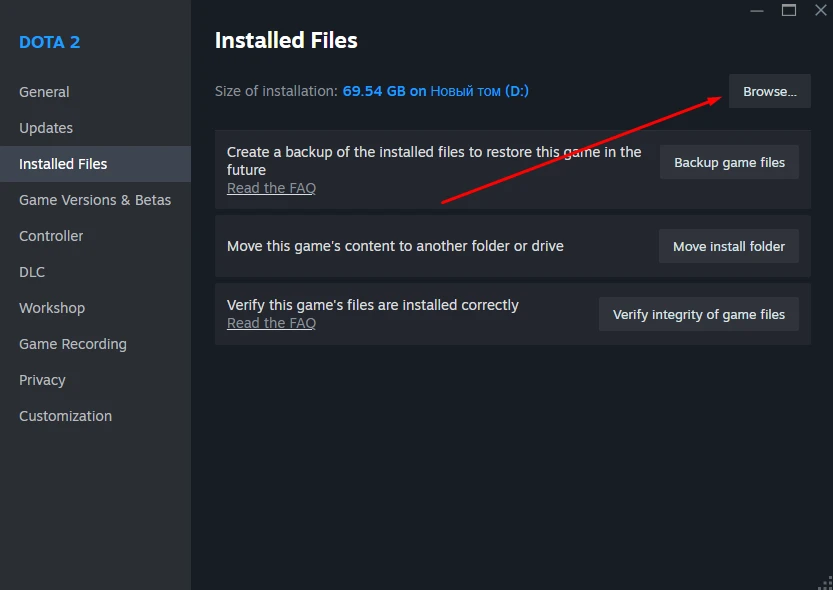
- Accede al directorio `...\Steam\steamapps\common\dota 2 beta\game\dota\bin\`.
- Dependiendo de la arquitectura de tu sistema operativo, abre la carpeta win64 (para sistemas x64) o win32 (para sistemas x86) y localiza el archivo Client.dll.
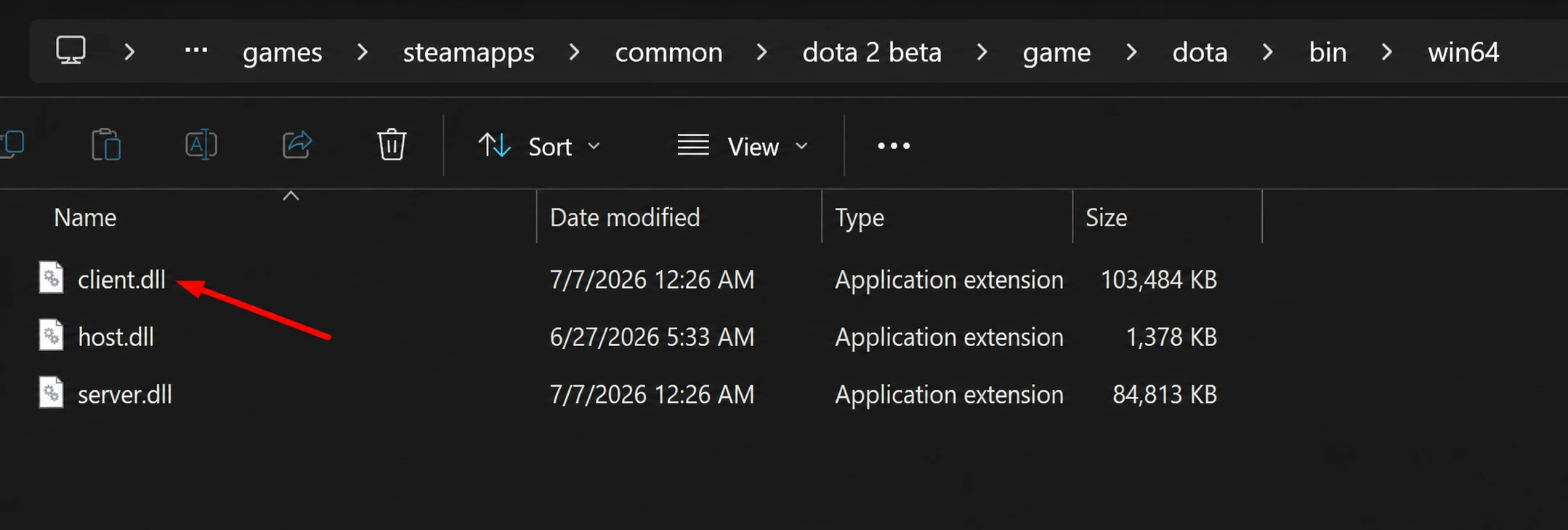
- A continuación, haz clic en el espacio vacío de la barra de ruta señalado por la flecha en la captura de pantalla de abajo:
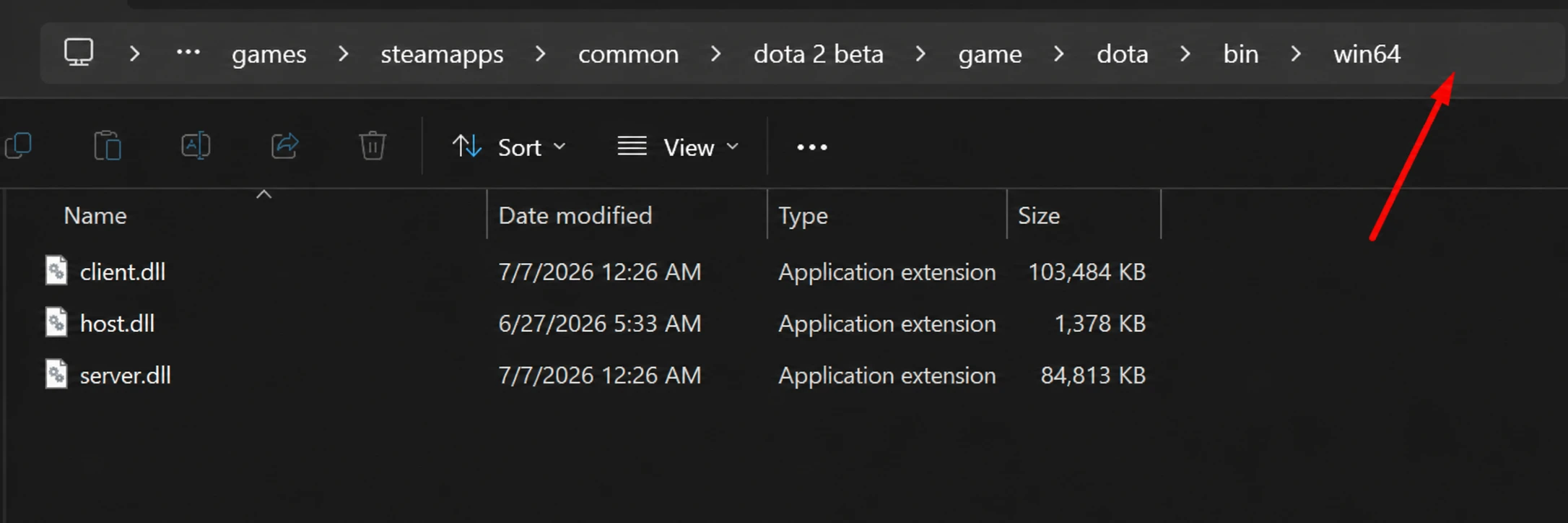
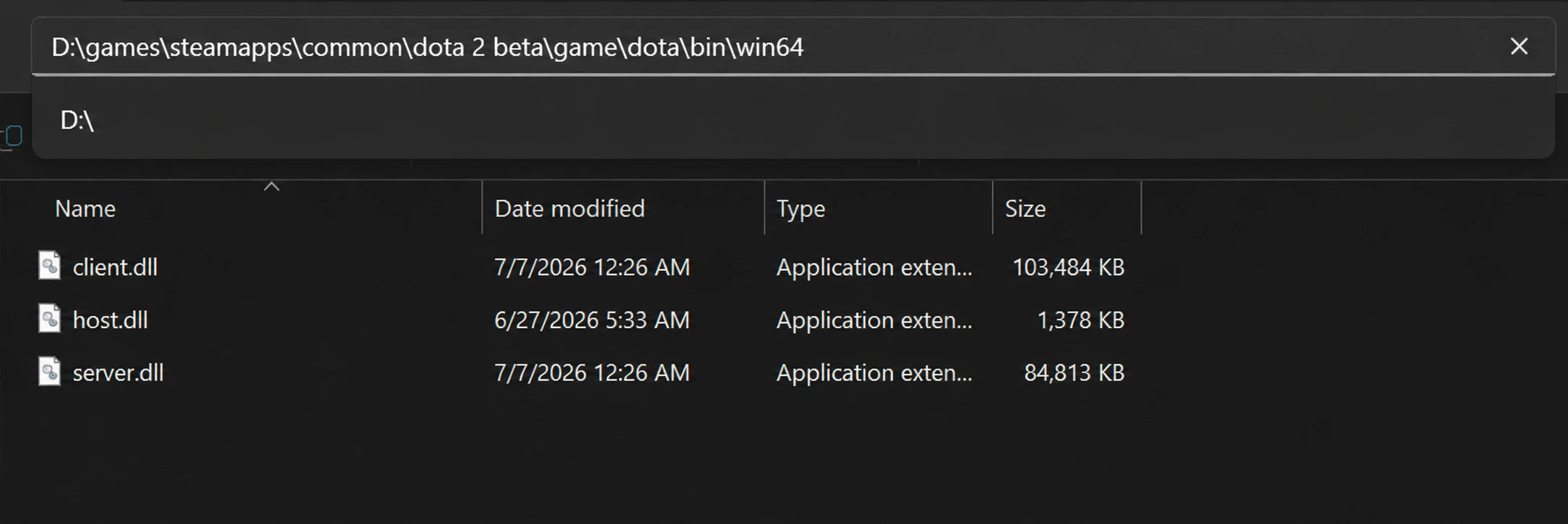
- A continuación, copia la ruta completa de esta carpeta al portapapeles con Ctrl + C.
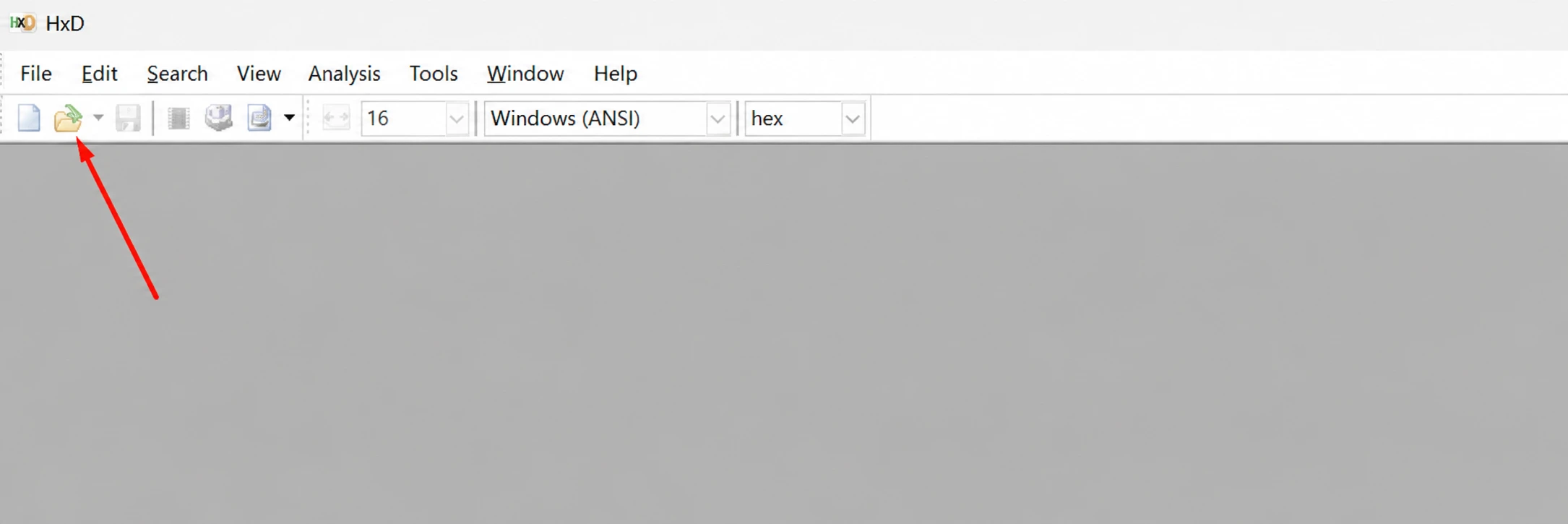
- Abre el programa HxD instalado y haz clic en Archivo → Abrir...
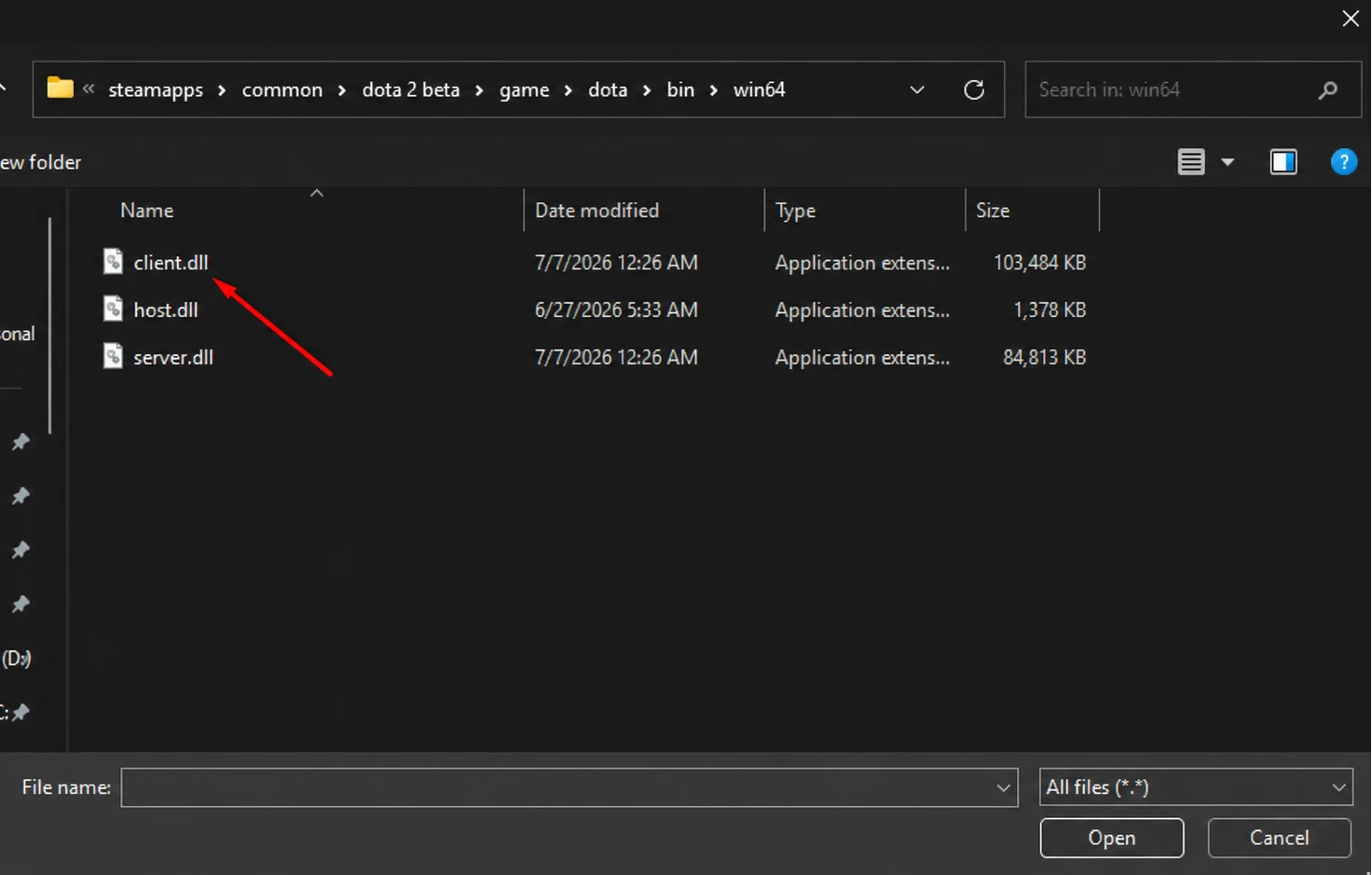
- En la ventana que se abrirá, haz clic de la misma forma en el espacio vacío de la barra de ruta, pega la ruta que copiaste anteriormente con Ctrl + V, pulsa Enter y, a continuación, selecciona el archivo client.dll.
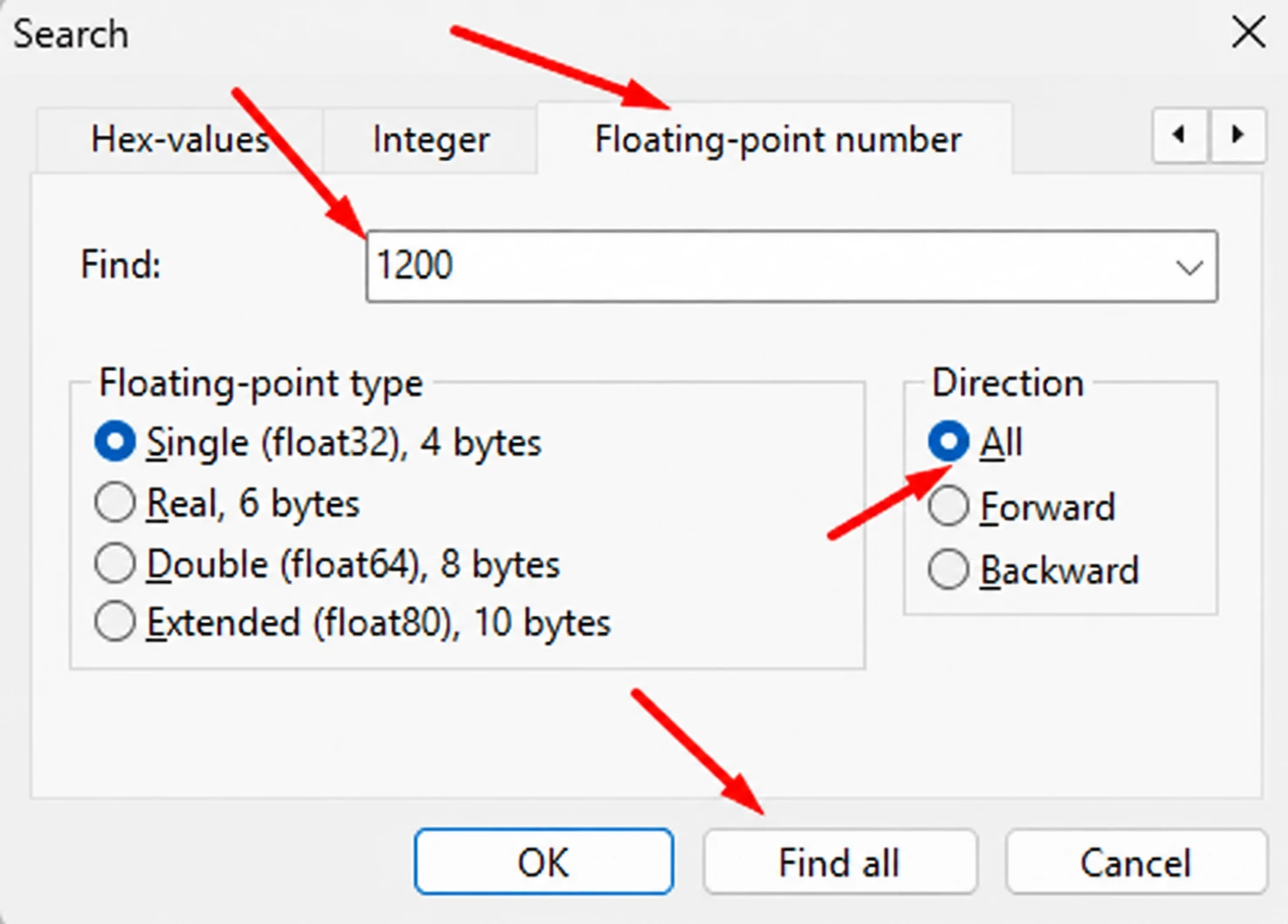
- En HxD, abre la ventana de búsqueda con la combinación de teclas Ctrl + F, selecciona la pestaña Número de coma flotante, introduce el valor predeterminado 1200, establece la dirección de búsqueda en Todo y haz clic en Buscar todo:
- En la parte inferior de la ventana de búsqueda aparecerán varios valores encontrados (en nuestro ejemplo, 6).
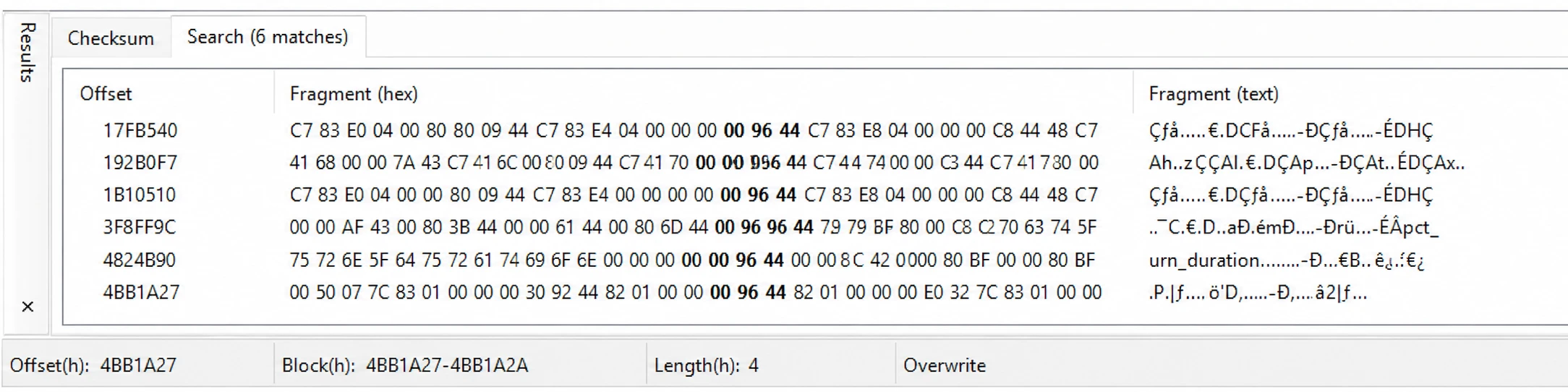
- Puedes seleccionar un valor haciendo doble clic sobre él con el botón izquierdo del ratón.
- Una vez seleccionado, en el panel derecho cambia el valor del campo Single (Float32) de 1200 a 1600 y pulsa Enter.
- Repite este procedimiento para cada uno de los valores encontrados.
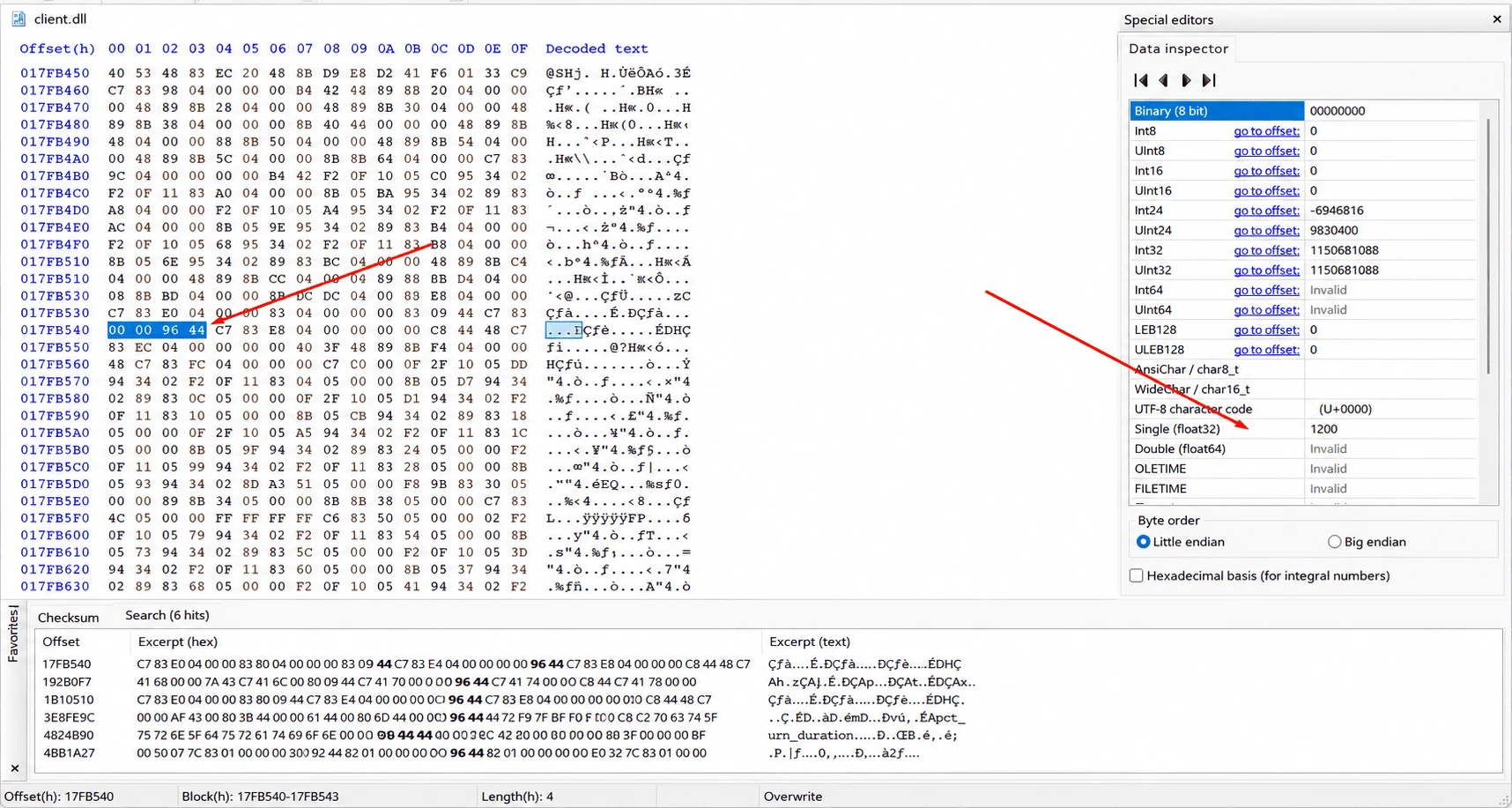
- Una vez que hayas cambiado todos los valores de 1200 a 1600, guarda los cambios con la combinación de teclas Ctrl + S. La próxima vez que inicies Dota 2, la cámara aparecerá más alejada.
Ten en cuenta que tendrás que volver a realizar estos cambios después de cada actualización del juego, ya que el archivo será reemplazado por una nueva versión y la distancia de la cámara volverá a su valor predeterminado.
Tercer método: programas automáticos
En los últimos años han aparecido programas especiales que modifican automáticamente la distancia de la cámara sin necesidad de editar manualmente el archivo client.dll mediante HxD.
Estas utilidades detectan automáticamente la instalación de Dota 2, modifican los valores necesarios de la cámara y, en algunos casos, permiten volver a aplicar los cambios tras una nueva actualización del juego con solo pulsar un botón.
Aunque son más fáciles de utilizar, funcionan exactamente de la misma manera: también modifican los archivos del cliente de Dota 2. Por ello, el uso de este tipo de programas conlleva los mismos riesgos que la edición manual de client.dll, y Valve no respalda oficialmente estos métodos.
Cuarto método: comando de consola (solo para salas de prueba)
Si necesitas aumentar la distancia de la cámara para grabar vídeos, probar mecánicas o crear contenido, puedes hacerlo mediante un comando de consola. Sin embargo, este método solo funciona en salas personalizadas con los trucos activados y no está disponible en partidas normales, clasificatorias o de torneo.
Para ello es necesario:
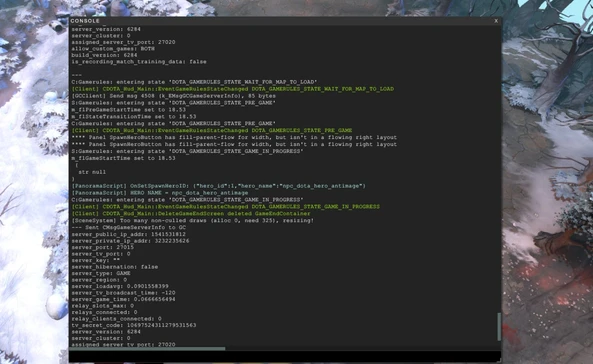
- Activar la consola del desarrollador en la configuración del juego y asignarle una tecla de acceso rápido.
- Crear una sala personalizada.
- Activar la opción Habilitar trucos al crear la partida.
- Iniciar la partida.
- Abrir la consola del desarrollador utilizando la tecla asignada.
- Activar los trucos con uno de los siguientes comandos: sv_cheats 1 o sv_cheats true.
- A continuación, ejecutar el comando: dota_camera_distance 1600.
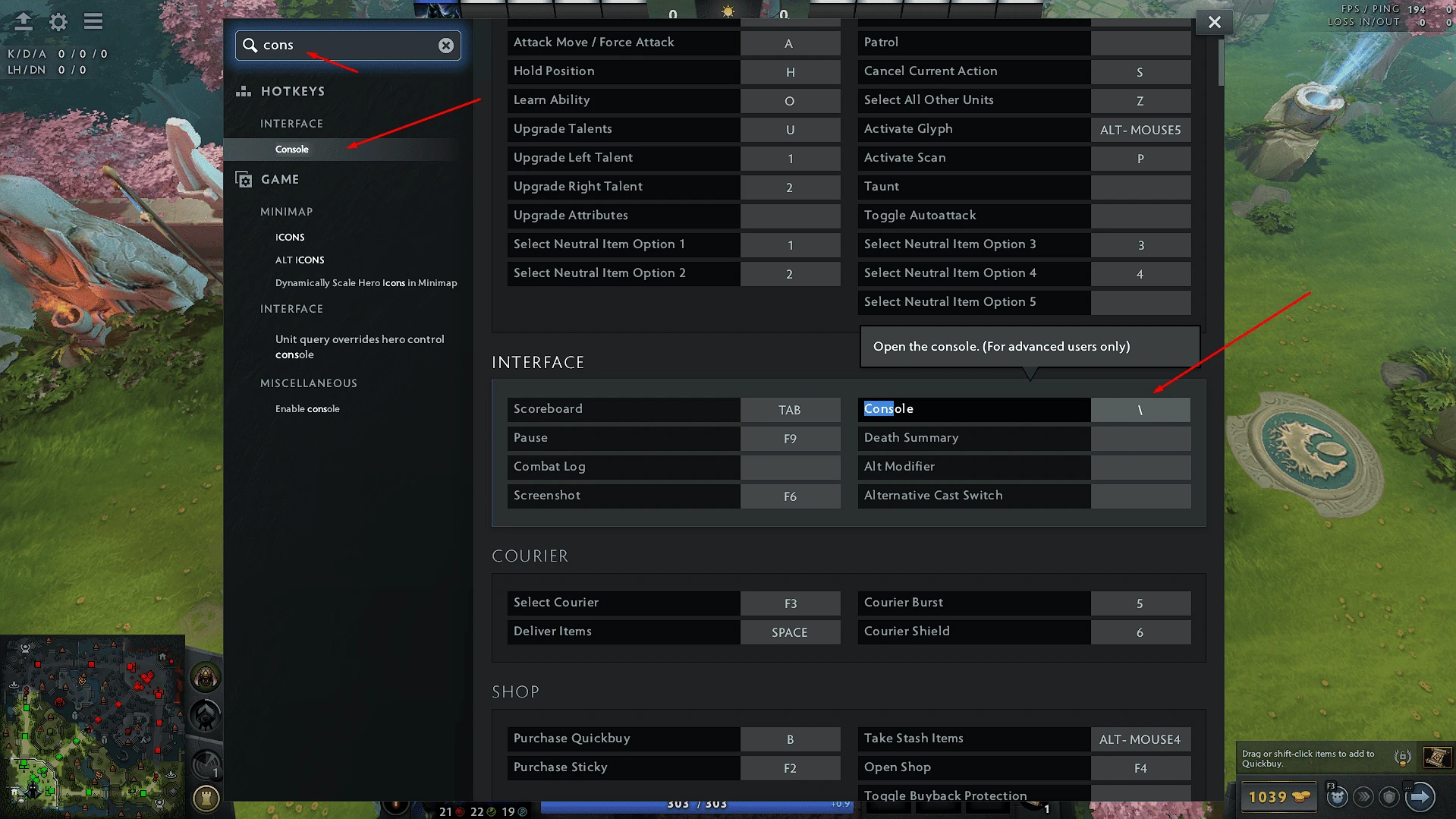
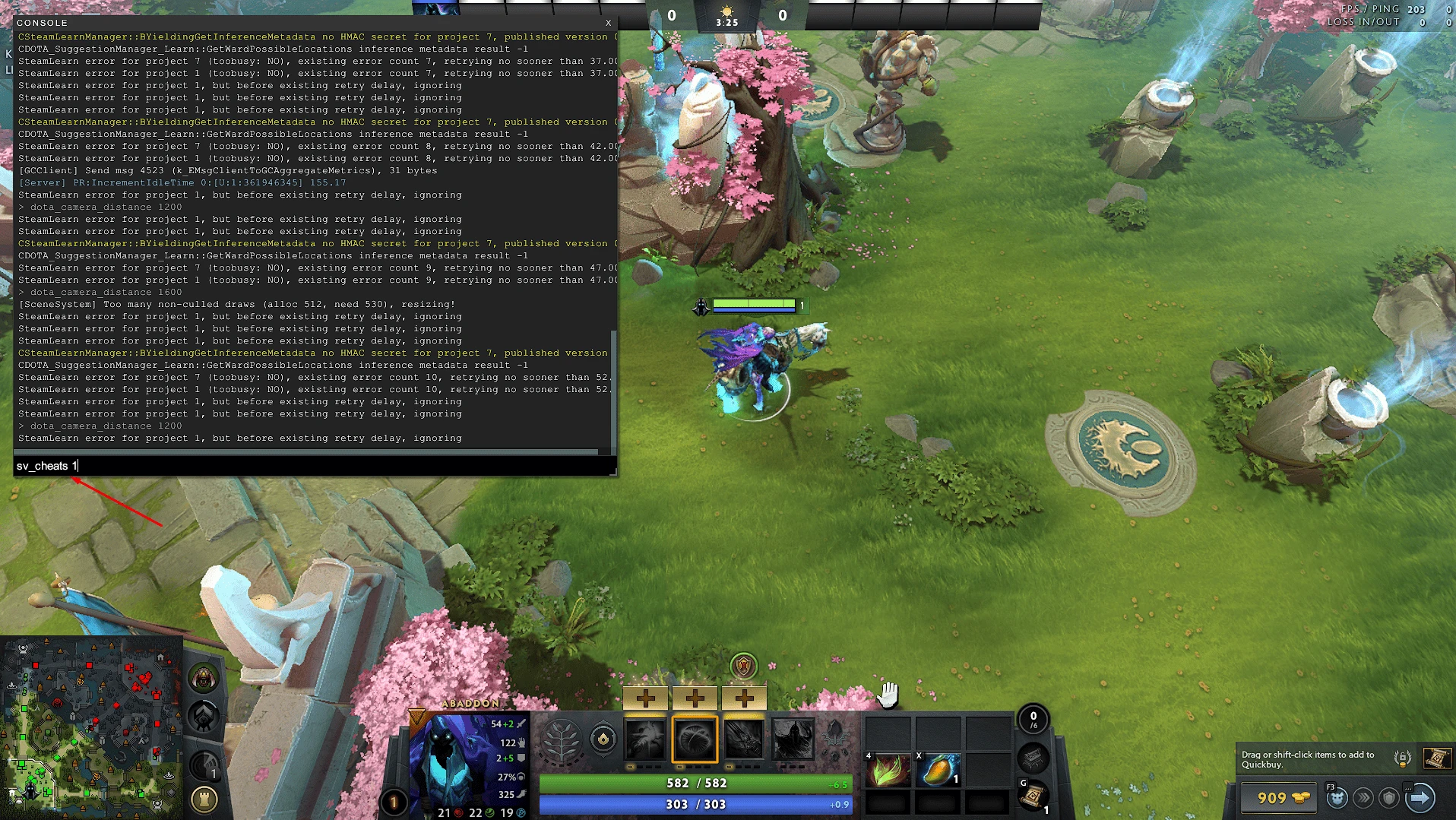
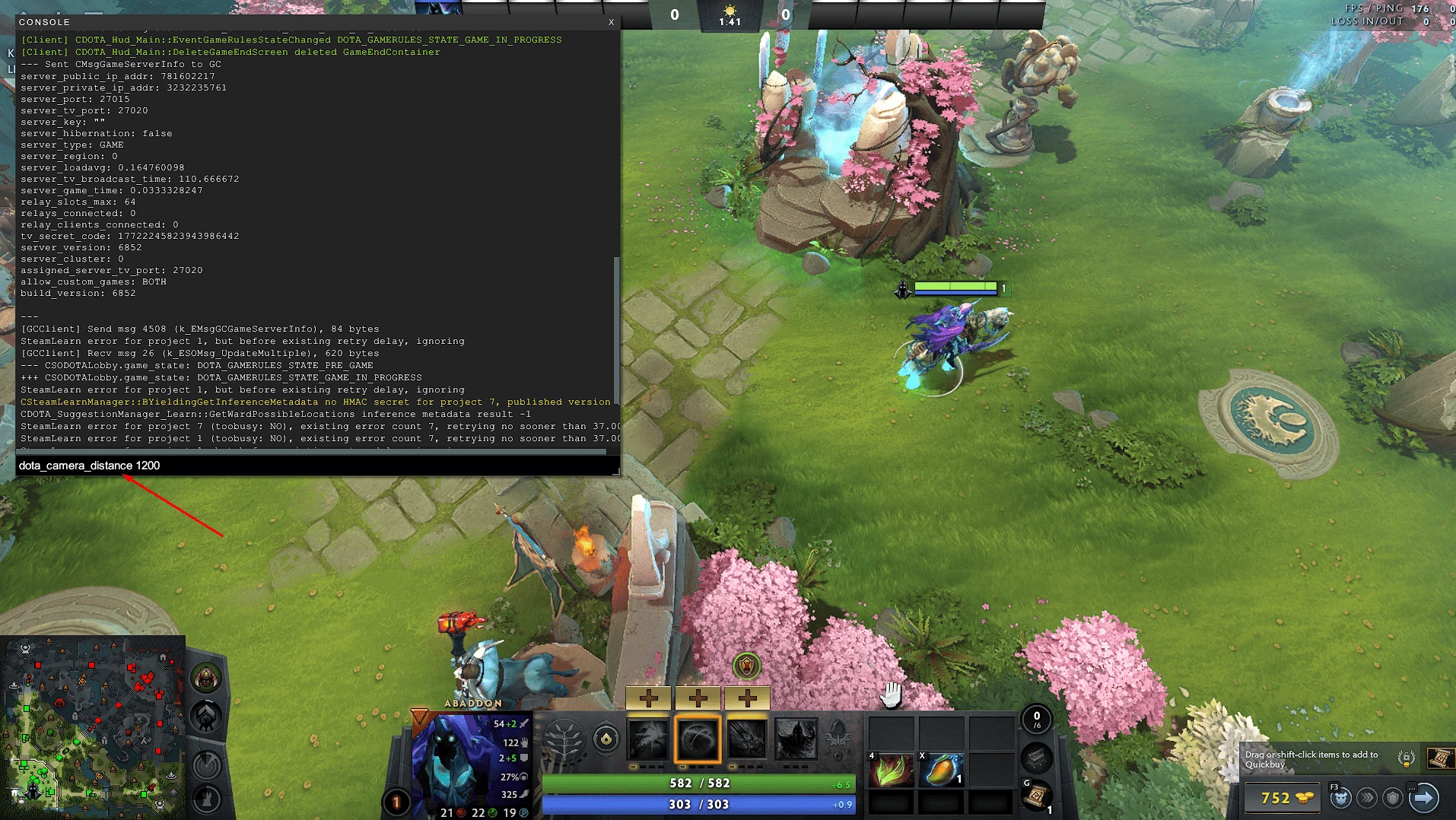
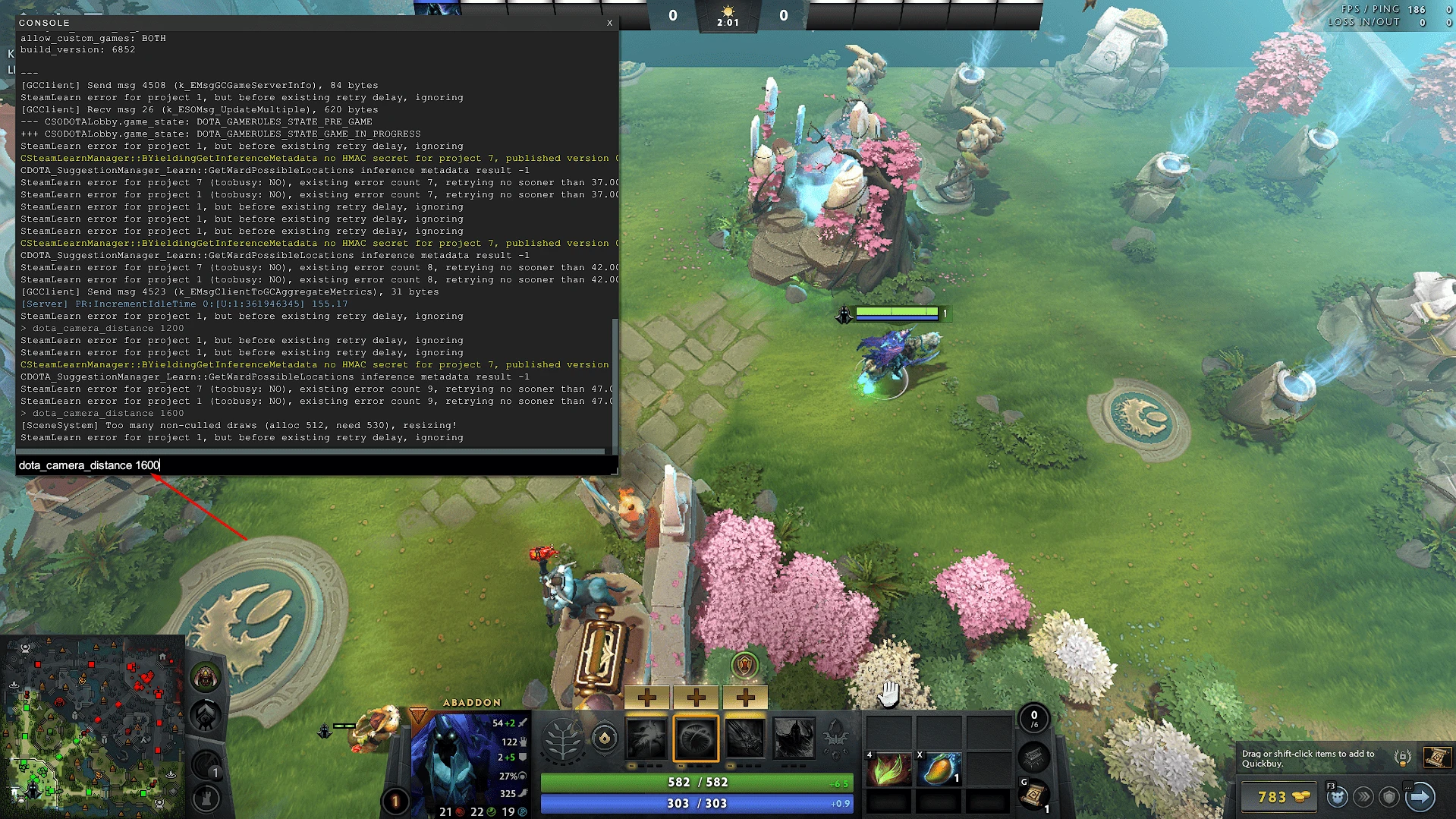
Después de esto, la cámara se alejará hasta el valor especificado. Si lo deseas, puedes utilizar cualquier otro valor en lugar de 1600, por ejemplo 1400, 1800 o 2000.
Importante: este método solo funciona en salas personalizadas con los trucos activados. El comando dota_camera_distance no funciona en partidas normales, clasificatorias ni en los servidores oficiales.
Hasta la fecha, Valve sigue sin añadir una forma oficial de aumentar la distancia máxima de la cámara en las partidas normales de Dota 2.
Si no quieres modificar los archivos del cliente del juego, se recomienda utilizar únicamente la configuración predeterminada de la cámara, ajustar correctamente el zoom con la rueda del ratón y jugar con una resolución panorámica.
Si decides utilizar la edición manual de archivos o programas especiales para aumentar la distancia de la cámara, recuerda que estos métodos requieren modificar el cliente del juego y pueden provocar restricciones en tu cuenta.


de CyberScore