


Personalizar Dota 2 para jugar cómodamente
Dota 2 cuenta con un sistema de configuración extremadamente flexible, que permite a cada jugador personalizarlo a su gusto. Esto te permitirá no solo hacer que el juego resulte más cómodo, sino que algunos ajustes afectan directamente a la jugabilidad y pueden mejorar tu rendimiento. Puedes ver una descripción detallada de los ajustes pasando el cursor por encima de ellos. En este artículo hemos recopilado consejos generales sobre cómo configurar Dota 2 para disfrutar de una experiencia de juego cómoda. Puedes encontrar ajustes específicos utilizando la barra de búsqueda de la pestaña de configuración.
Configuración de teclas rápidas
La primera pestaña de la configuración de Dota 2 es «Teclas rápidas». En esta pestaña se encuentran todos los parámetros relacionados con la asignación de diversas funciones a teclas específicas. Empieza por decidir las combinaciones de teclas para las habilidades y los objetos. Los jugadores suelen utilizar las teclas numéricas, la barra espaciadora, los botones del ratón o la rueda de desplazamiento para estas acciones. Puedes asignar dos opciones para una misma habilidad u objeto: lanzamiento rápido y lanzamiento estándar.
No te olvides de «Lanzamiento rápido»: acelera considerablemente la aplicación de tus habilidades, ya que con esta función no necesitas pulsar el botón izquierdo del ratón, sino solo el botón correspondiente.
Puedes elegir entre dos tipos de lanzamiento rápido: activar una habilidad inmediatamente al pulsar la tecla o al soltarla. Para habilidades con tiempos de recarga largos que requieren gran precisión (por ejemplo, «Chronosphere» de Faceless Void), es preferible la segunda opción, mientras que la primera es adecuada para la mayoría de las demás habilidades (para asignar diferentes tipos de lanzamiento, debes activar la función «Asignaciones de lanz. directo»).
Para asignar teclas distintas y sus tipos a diferentes entidades, cambia entre los modos de configuración de controles: Predeterminado/Héroes/Mensajero/Neutrales. Puedes utilizar atajos de teclado distintos para cada héroe y así asignar funciones más útiles a las teclas de habilidades que no estén en uso en cada uno de ellos. Por ejemplo, en Phantom Assassin, puedes reasignar la habilidad activa del Aghanim’s Shard a la tecla de la habilidad definitiva, ya que es pasiva.
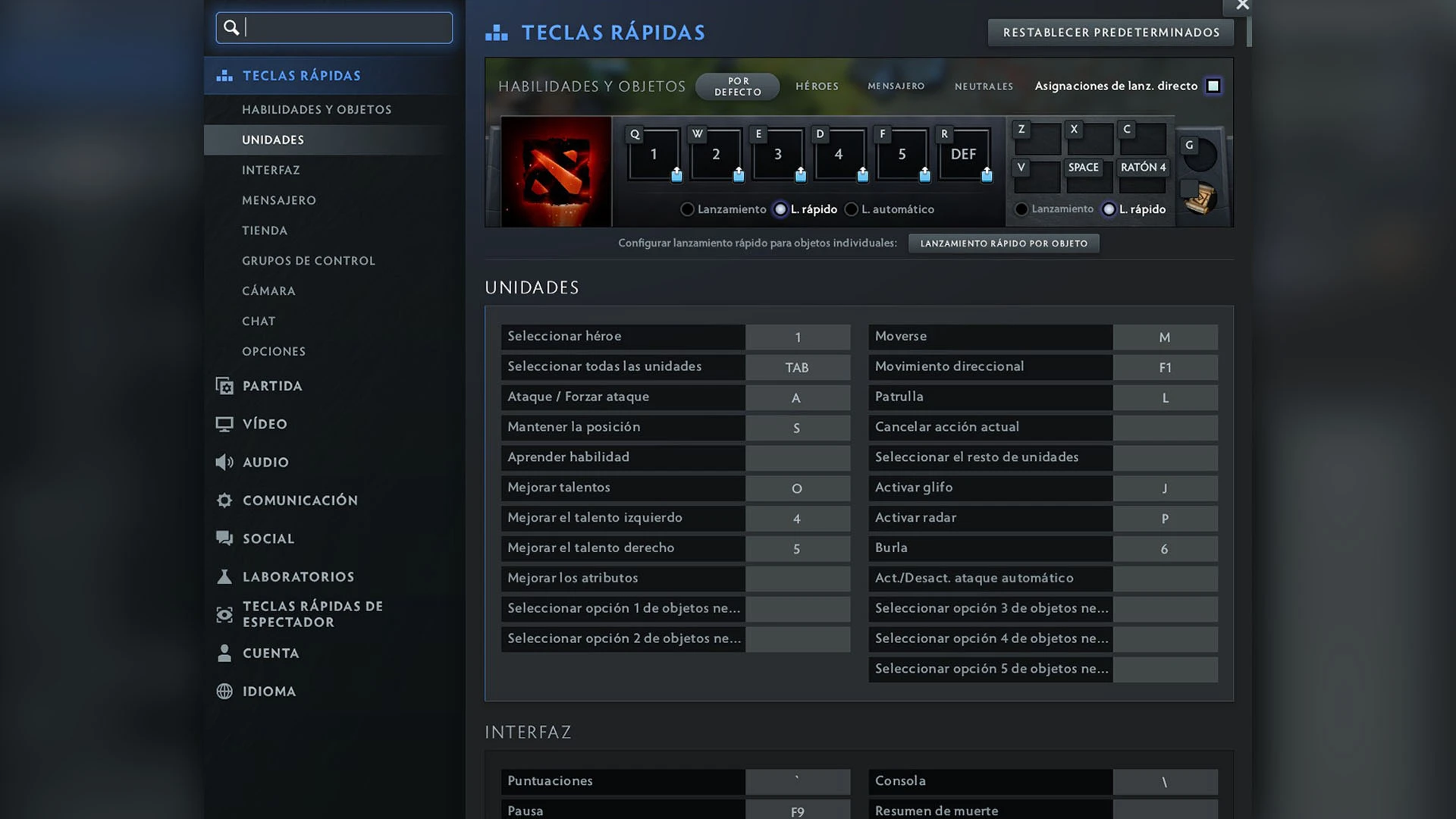
Es igualmente importante definir los parámetros en las secciones «Unidades» y «Tienda». Al utilizar las teclas, en lugar de hacer clic con el ratón en estas funciones, ahorrarás un tiempo valioso en el juego. Aunque es posible que las teclas más prácticas ya estén asignadas, recuerda que puedes combinarlas con Alt para obtener funciones adicionales. Por ejemplo, puedes asignar una habilidad a «Q» y «Alt+Q» a la primera ranura del inventario.
Para subir de nivel las habilidades, utiliza Ctrl + [tecla de habilidad] en lugar de una asignación independiente. Sin embargo, asigna una tecla específica para los talentos.
La función «Moverse» permitirá que la unidad seleccionada siga a un héroe u otra criatura. Esto resulta útil, por ejemplo, con Juggernaut: con esta configuración puedes ordenar a Healing Ward que te siga a ti o a tu aliado. «Movimiento direccional» se utiliza a menudo con Slark y Shadow Fiend para acertar con precisión con Pounce y Shadowraze, respectivamente. Al pulsar la tecla con esta configuración, tu héroe no rodeará los obstáculos de camino al punto especificado, sino que se moverá estrictamente en la dirección indicada y se detendrá ante el primer obstáculo.
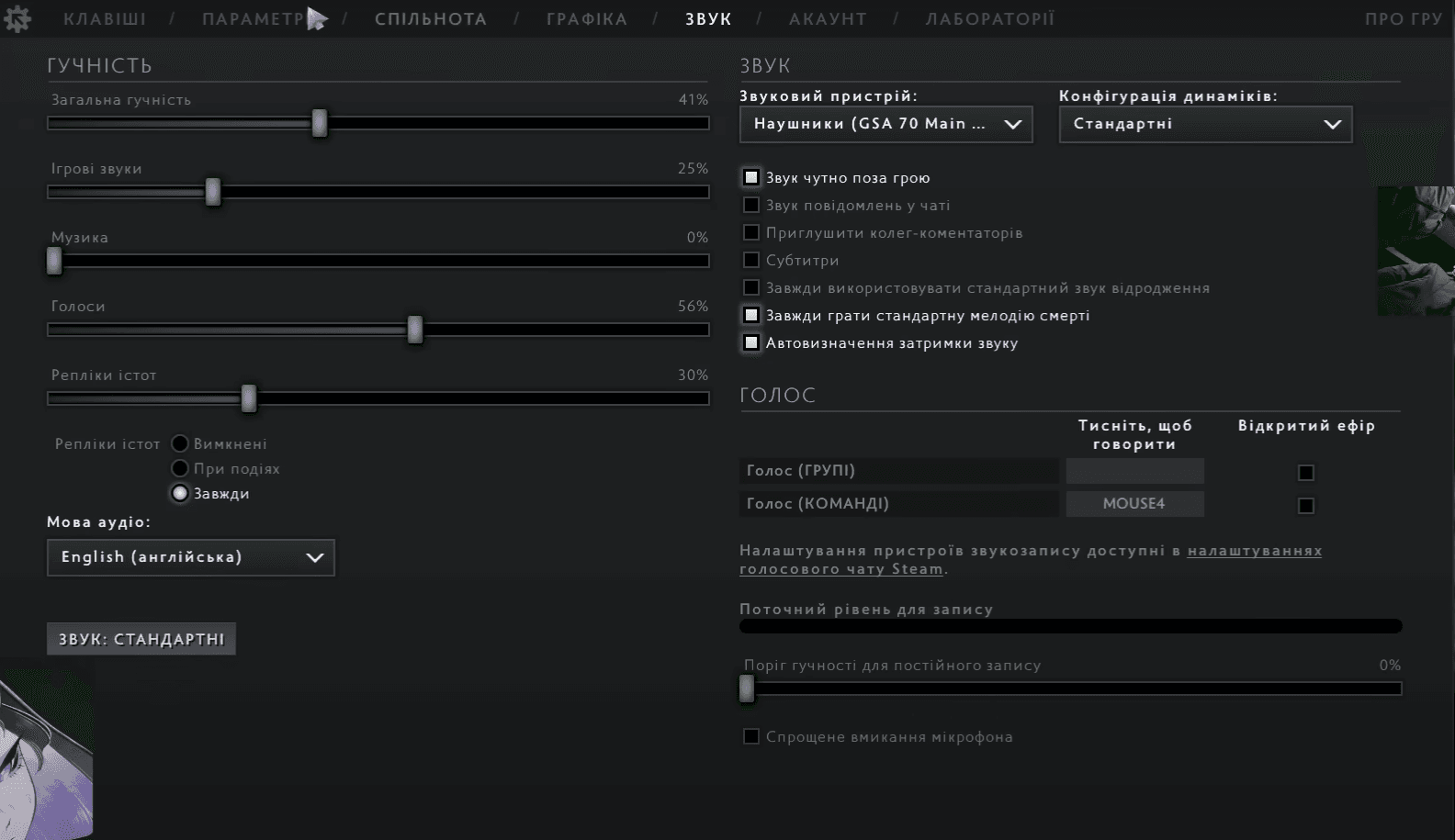
En la sección «Chat» debes prestar atención a la configuración de «chat de voz (equipo)»: cuanto mayor sea tu MMR, más importante es comunicarte con tus aliados durante la partida. Asigna una tecla que te permita compartir información cómodamente, incluso durante los combates. Además, utiliza las ruedas de chat para una comunicación rápida y eficaz. Los mensajes enviados a través de la rueda de chat se muestran en el idioma elegido por el jugador, lo que ayuda a superar las barreras lingüísticas.
En la sección «Cámara» solo hay un ajuste importante: «Arrastrar cámara». Muchos profesionales aconsejan utilizar esta función para mover la cámara, en lugar de desplazarse por el borde de la pantalla. Los demás ajustes de esta sección te resultarán útiles si sueles ver retransmisiones en directo y repeticiones.
«Grupos de control»: se refiere a los héroes con invocaciones, ilusiones y otras unidades. Puedes asignar el cambio entre invocaciones mediante teclas seleccionadas. Para ello, selecciona una unidad o un grupo de unidades y pulsa la combinación Ctrl+[tecla seleccionada del grupo]. Esto se puede hacer en el vestíbulo o durante la partida.
Ajustes generales (Partida)
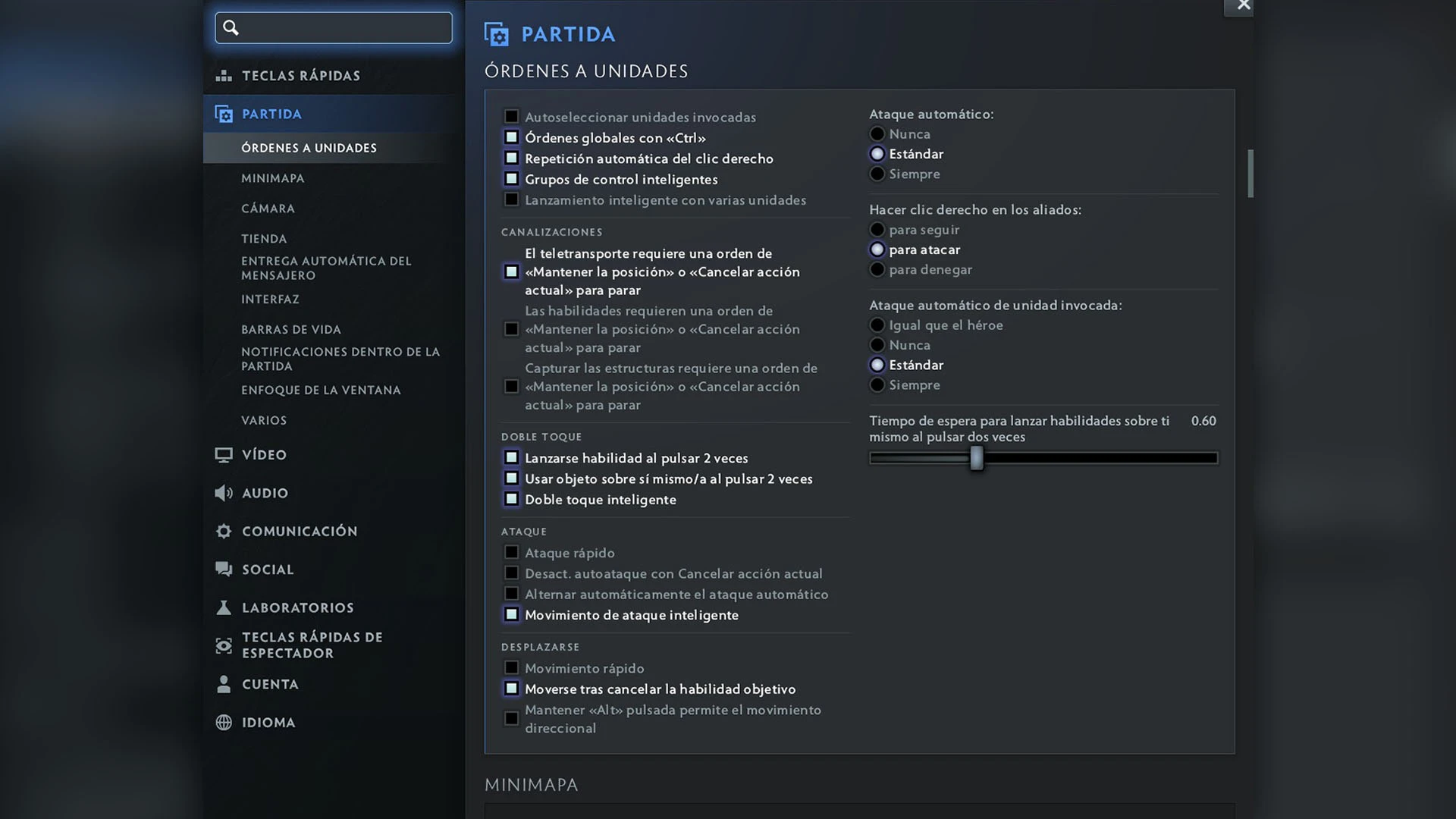
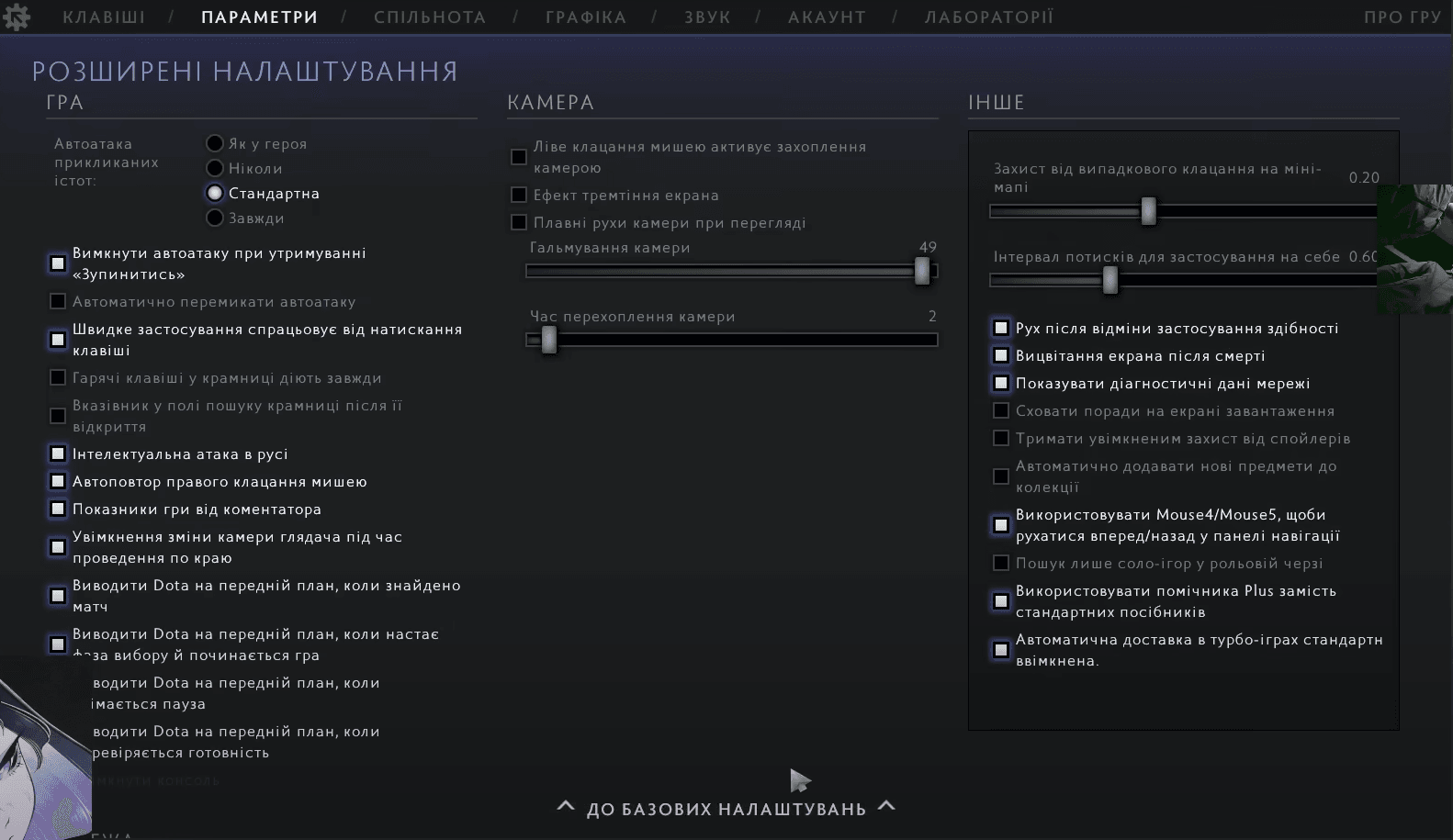
En la sección «Partida», la mayoría de los jugadores, especialmente los profesionales, utilizan configuraciones similares. Aquí tienes algunos consejos universales:
- Desactivar: Selección automática de unidades invocadas, Detener habilidades con una tecla independiente (las habilidades canalizadas requieren «Mantener/Detener»), Ataque/Movimiento rápido, Centrar la cámara en el héroe al reaparecer, Sacudida de pantalla, Cambio de color de la cámara al morir.
- Activar: Doble pulsación de habilidad/objeto para lanzarlo sobre uno mismo, Doble pulsación inteligente, Detener el teletransporte con una tecla independiente (el teletransporte requiere «Mantener/Cancelar»), Repetición automática del botón derecho del ratón.
A la hora de trabajar con los ajustes de las secciones anteriores, puedes guiarte por los jugadores profesionales y los streamers. Pero no copies su «configuración» directamente. Ciertos ajustes de los jugadores son bastante específicos; por ejemplo, algunos han pasado a Dota desde otros juegos en los que el minimapa estaba situado a la derecha, y utilizan esa variante de la interfaz por comodidad. Y aquellos que han llegado a Dota 2 desde Dota 1 están acostumbrados a las teclas «Legacy» para las habilidades de los héroes, en las que a la mayoría de las habilidades se les asignan teclas cuya letra coincide con la primera letra del nombre de la habilidad.
Por supuesto, es importante utilizar las funciones que recomiendan los profesionales, pero a la hora de asignar teclas específicas es mejor centrarse en tus propias preferencias, que pueden basarse en tu experiencia previa en el juego o en el conjunto de héroes con los que juegas.
Vídeo
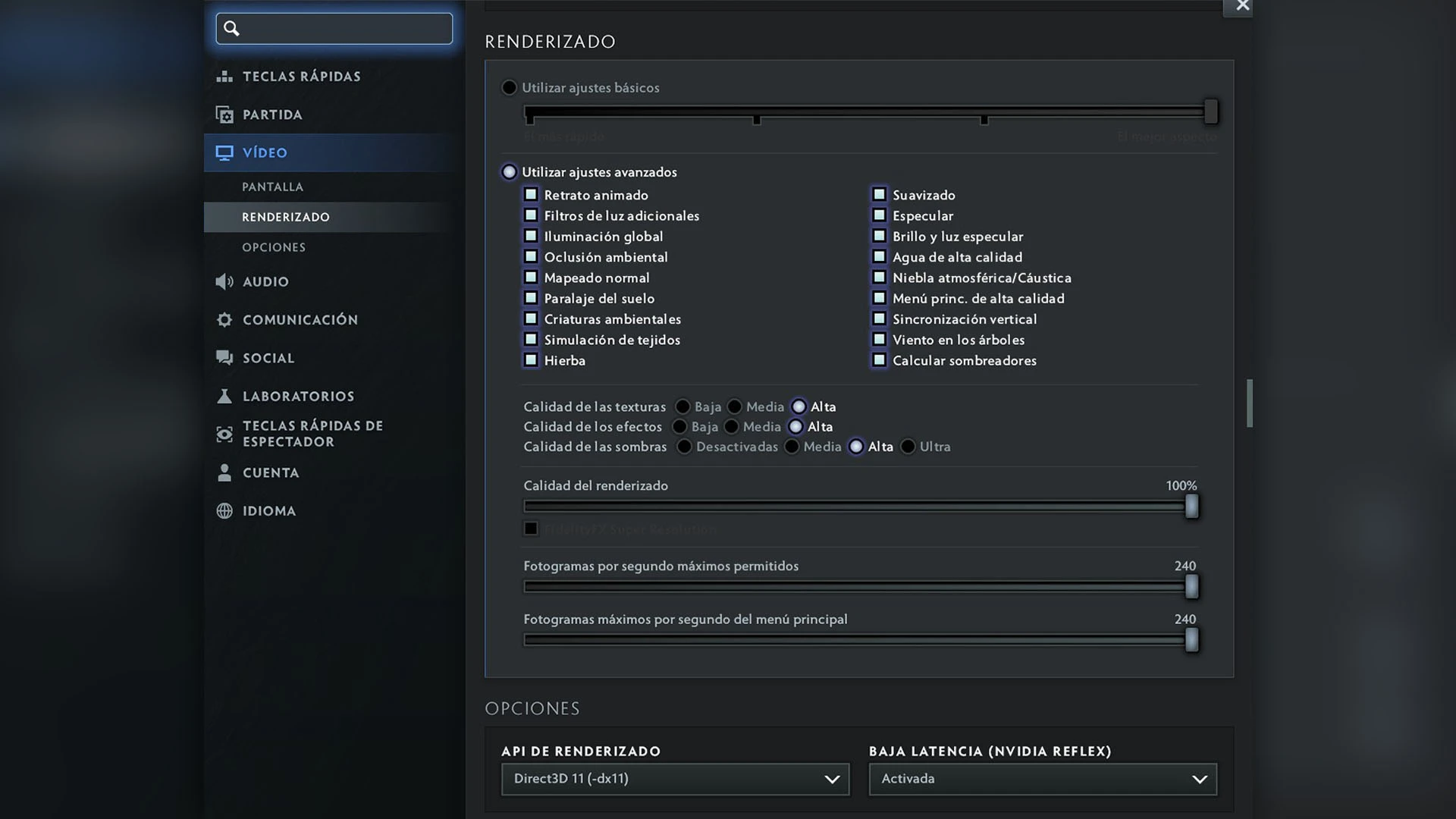
Ajusta los gráficos en función de las capacidades de rendimiento de tu sistema. Sin embargo, la mayoría de los jugadores profesionales desactivan todos los efectos visuales en la sección «Renderizado» para minimizar la cantidad de elementos innecesarios en la pantalla.
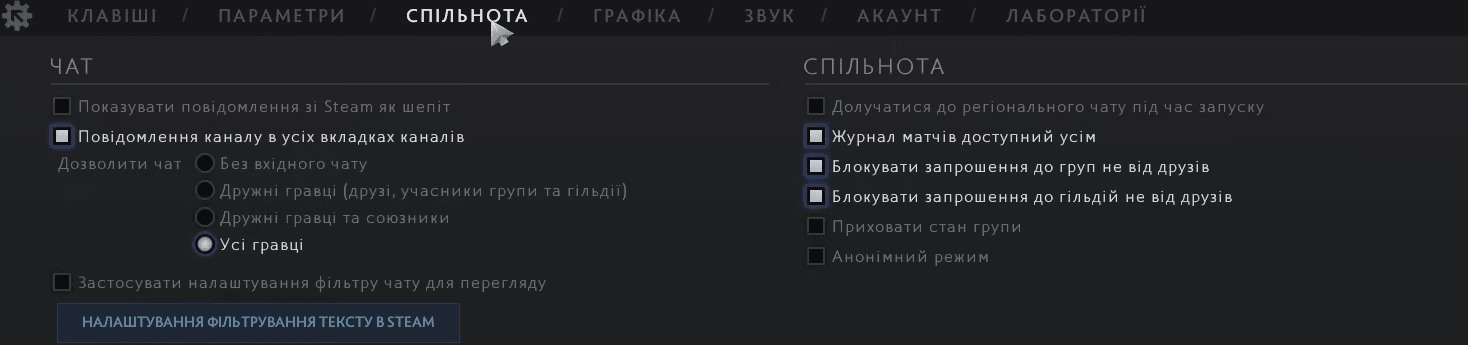
Social
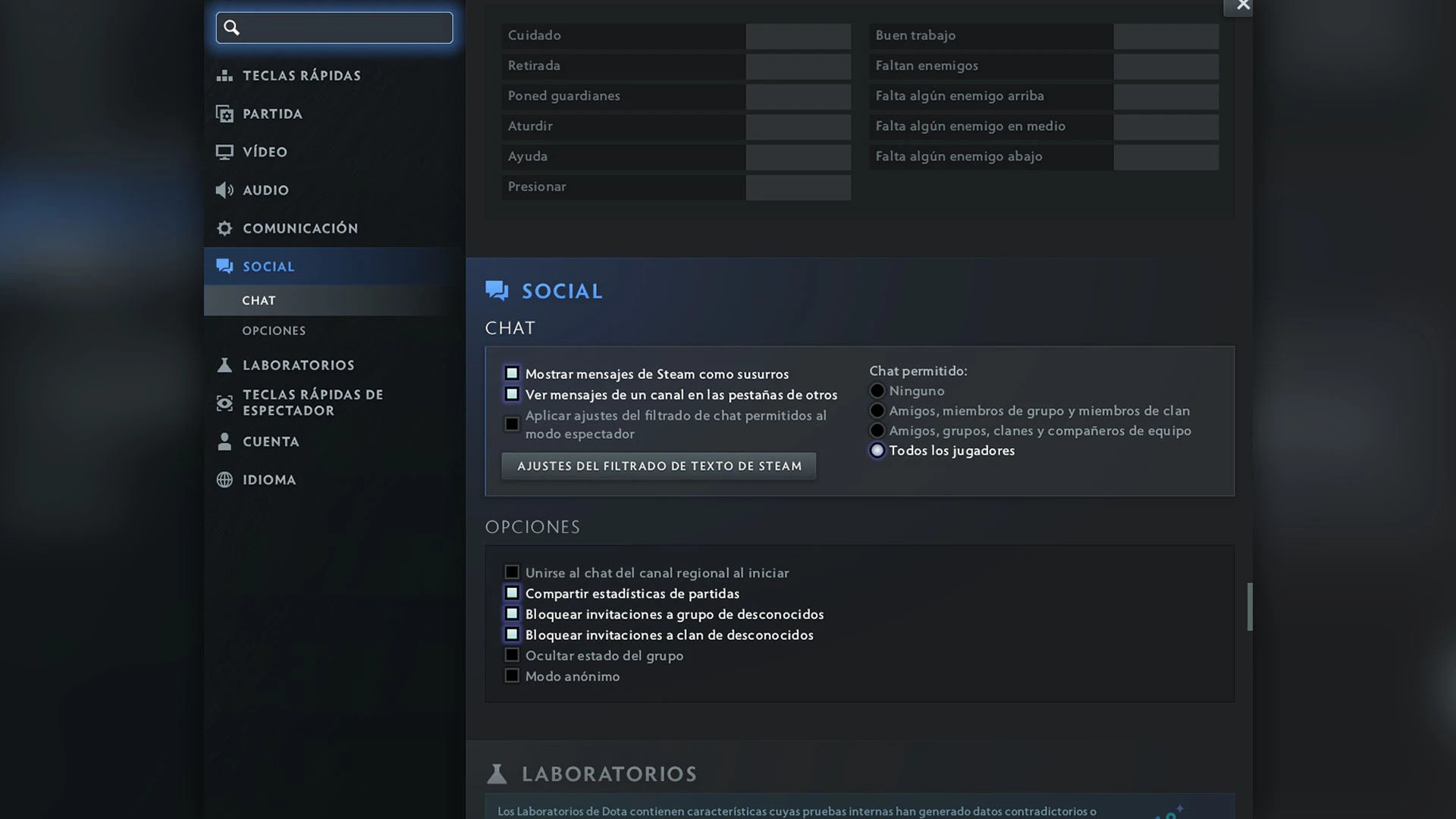
Los ajustes de la sección «Social» resultarán útiles principalmente para los streamers. Si quieres poder realizar un seguimiento de tus estadísticas en diversos servicios, activa «Compartir estadísticas de partidas».
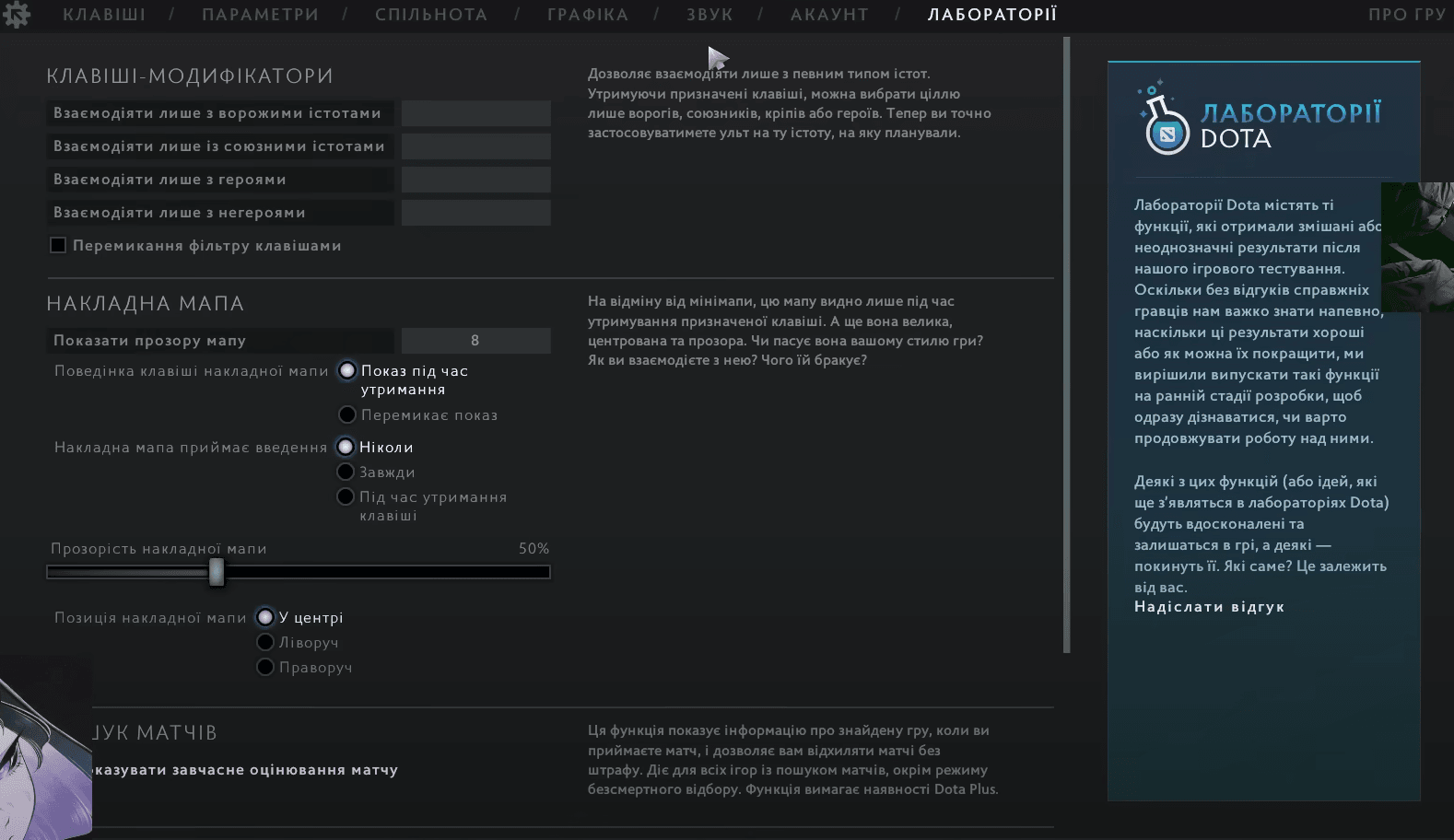
Laboratorios
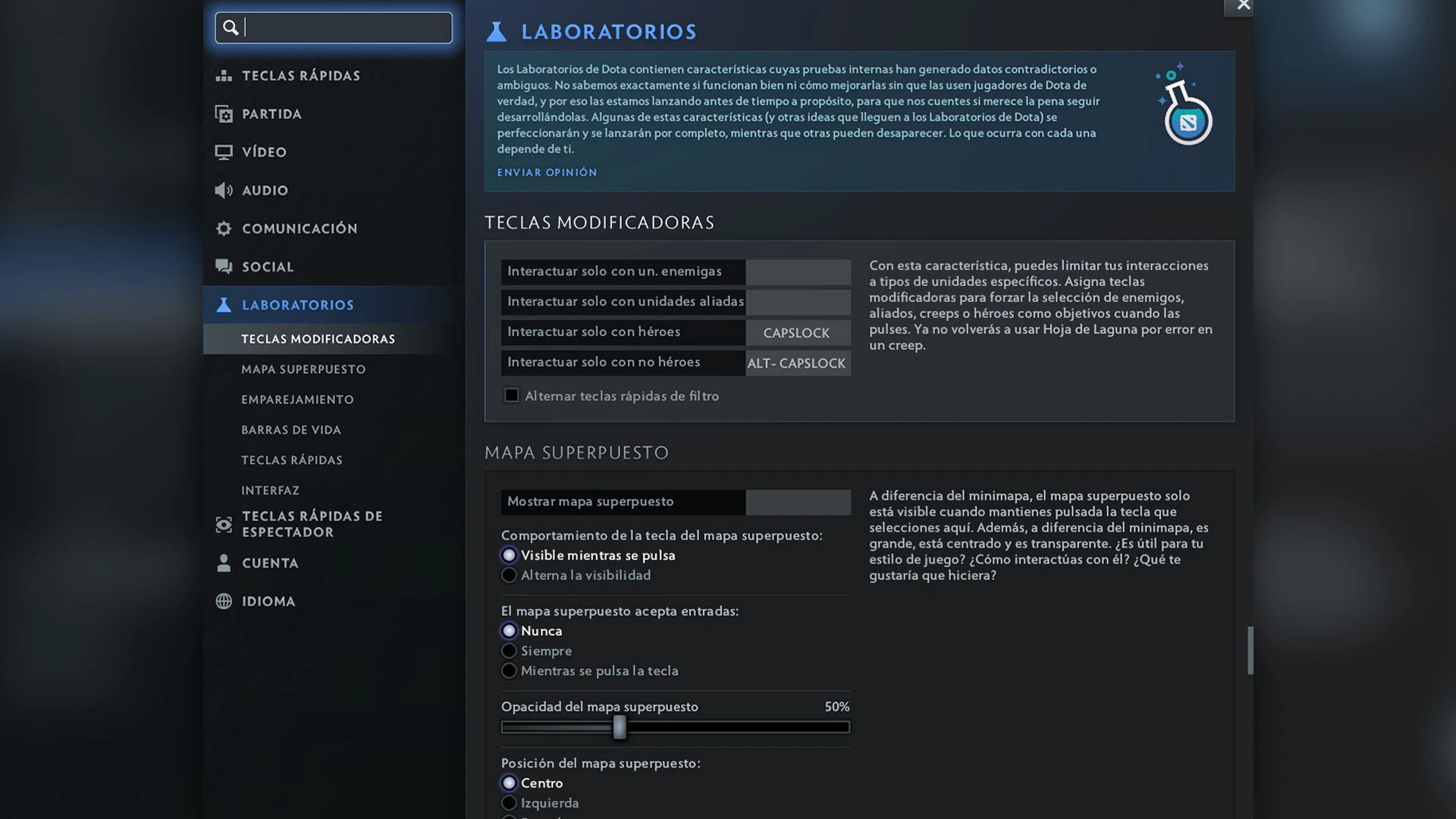
El Laboratorio de Dota 2 contiene varias funciones extremadamente útiles. En el grupo «Teclas modificadoras», te recomendamos que asignes «Solo héroe» (esto te permitirá no fallar al hacer clic en un criatura) y «Solo no héroe» (para que los héroes con un modelo grande, o aquellos que pueden atravesar criaturas [en fase], no te impidan farmear criaturas). Otra función increíblemente útil es «Indicadores de alcance fijos». Puedes leer una descripción detallada de la misma en la parte derecha de la página. Presta atención también a «Enfoque dinámico de la barra de vida».
En conclusión, te sugerimos que explores la configuración de Illya Yatoro Mulyarchuk, que compartió en el stream:
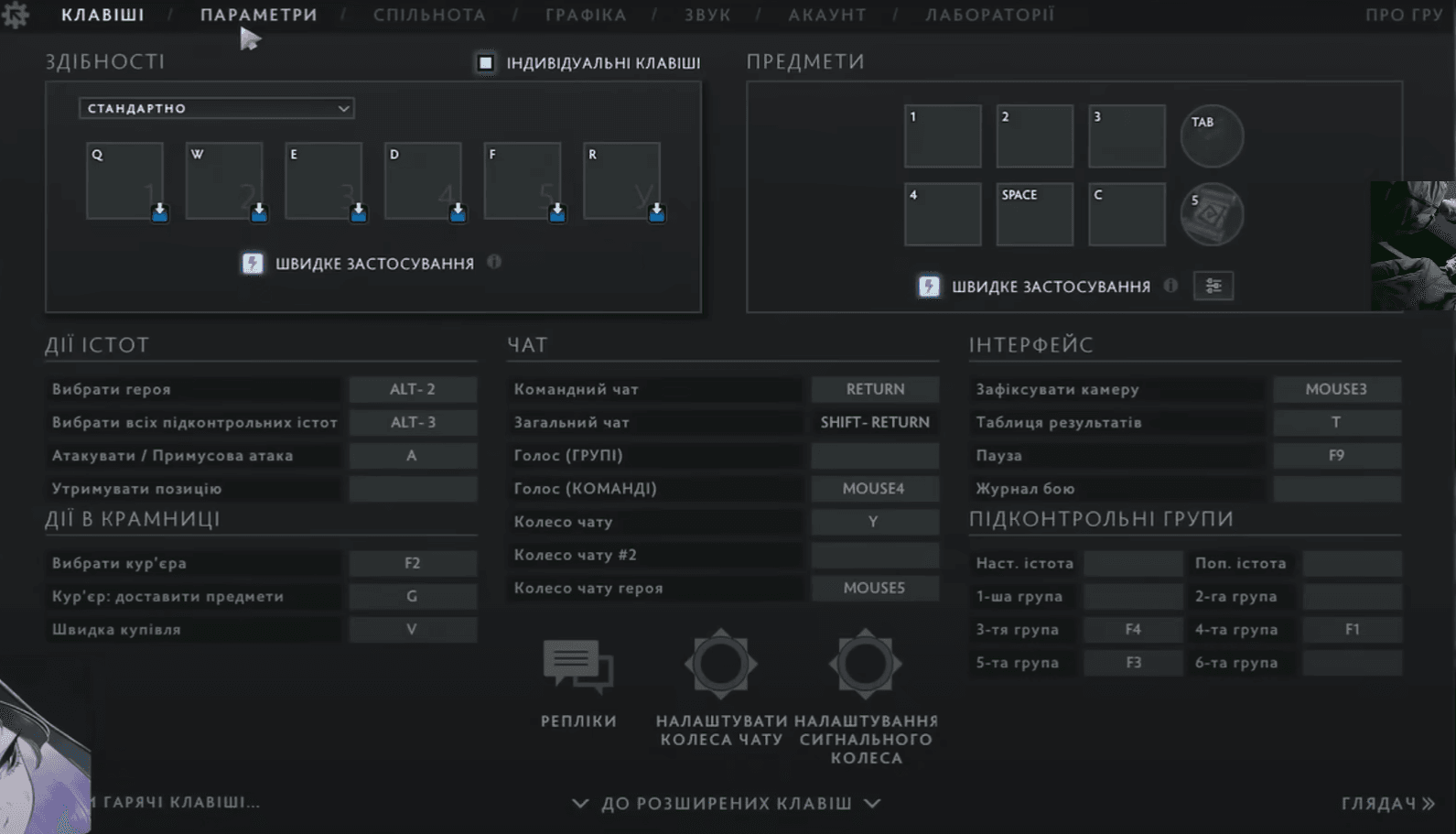
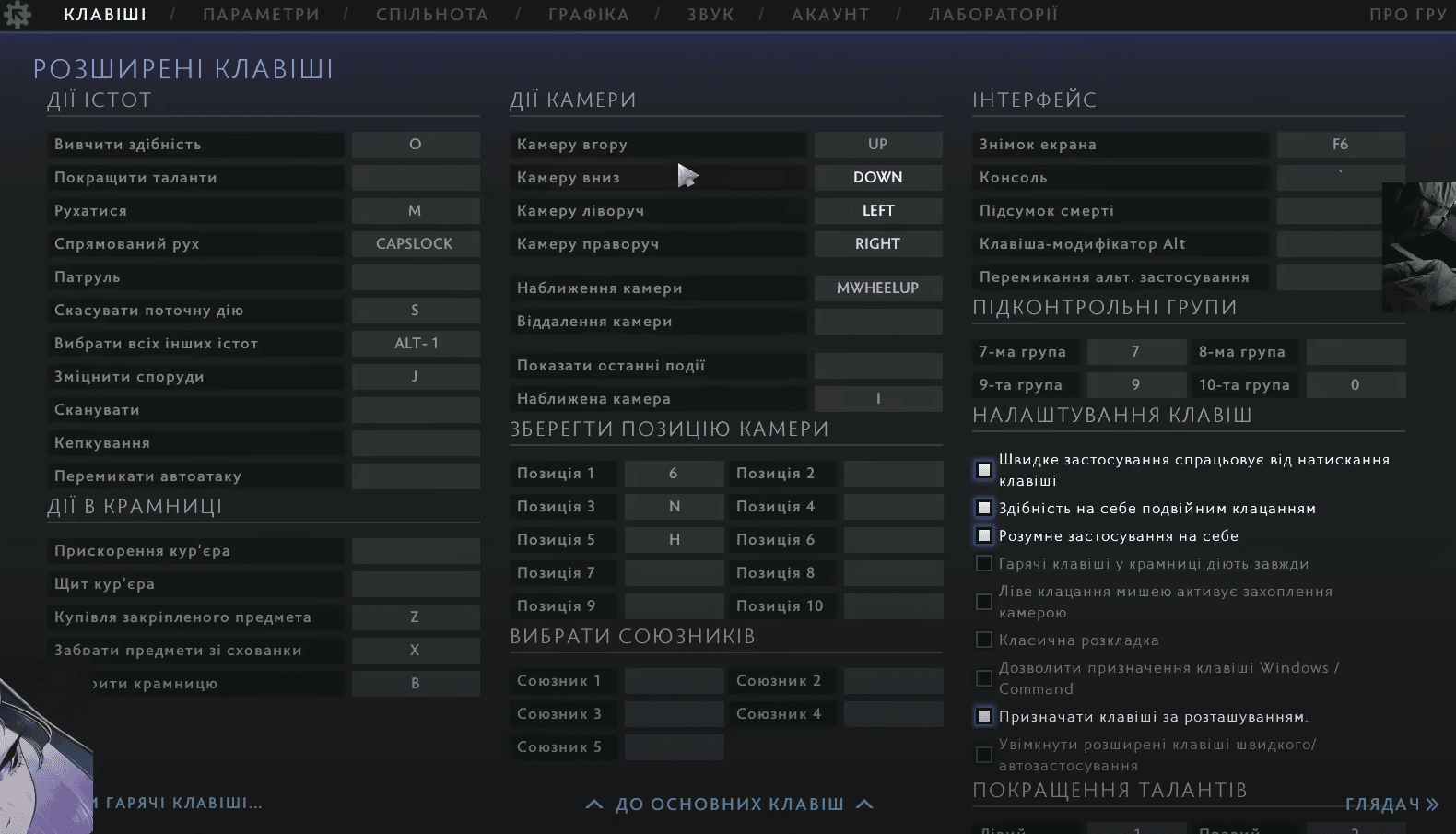
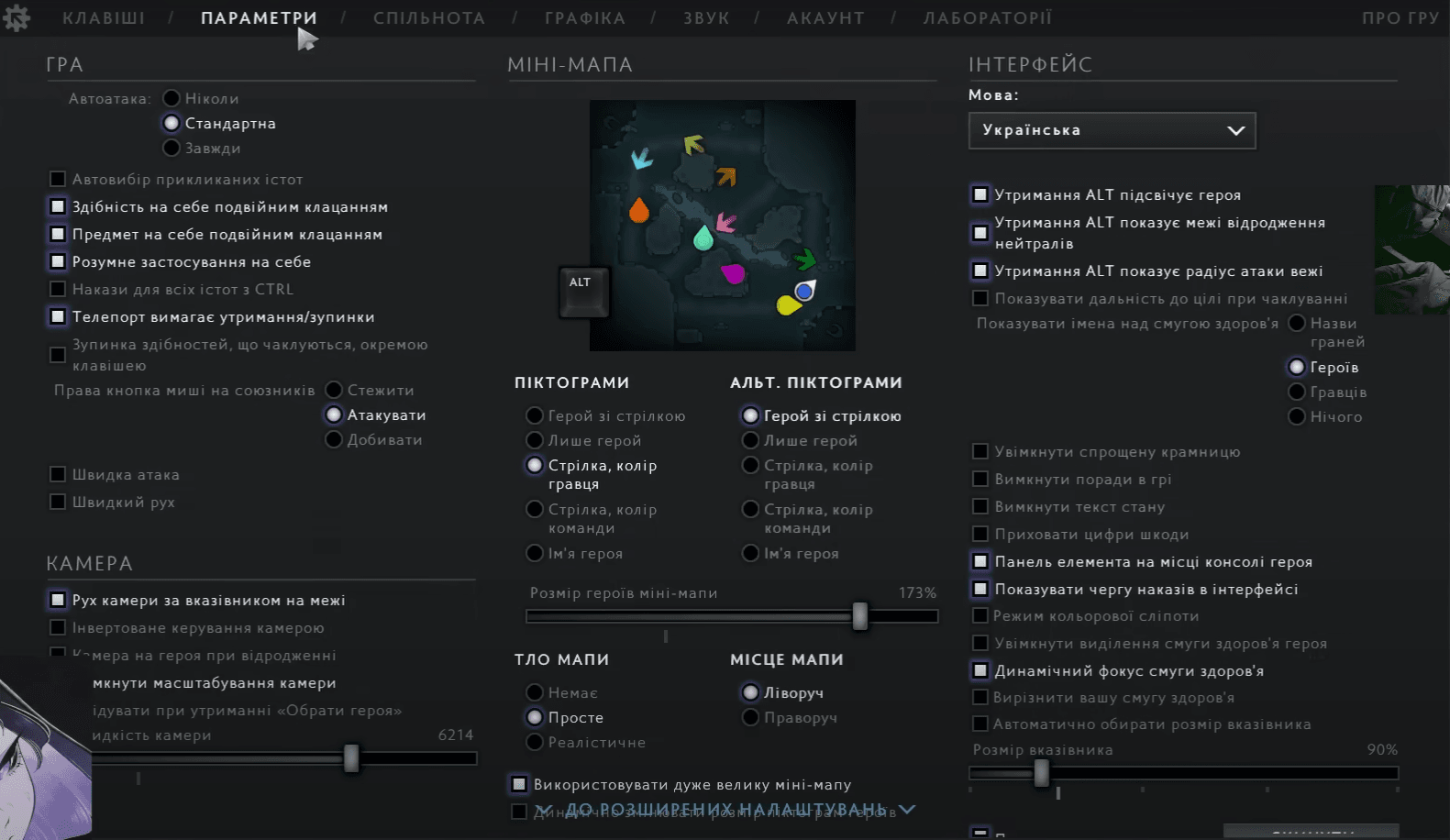



de CyberScore