


Los comandos de consola más útiles en Dota 2
La consola en Dota 2 es una interfaz de línea de comandos que permite cambiar configuraciones, interactuar con el juego a través de comandos de texto y obtener información importante. Ayuda a configurar parámetros del juego, mejorar el rendimiento, probar mecánicas y ver mensajes del sistema, incluidos errores y advertencias. Por defecto, la consola está oculta, pero se puede activar mediante las opciones de inicio de Steam.
¿Cómo abrir la consola?
- Activar la consola:
- Abre Steam.
- Encuentra Dota 2 en tu biblioteca.
- Haz clic derecho en el juego → "Propiedades" → En el campo "Opciones de lanzamiento," escribe -console y guarda los cambios (aquí también puedes configurar -novid, que desactiva el vídeo de introducción en el juego).
- Habilitar la consola en el juego:
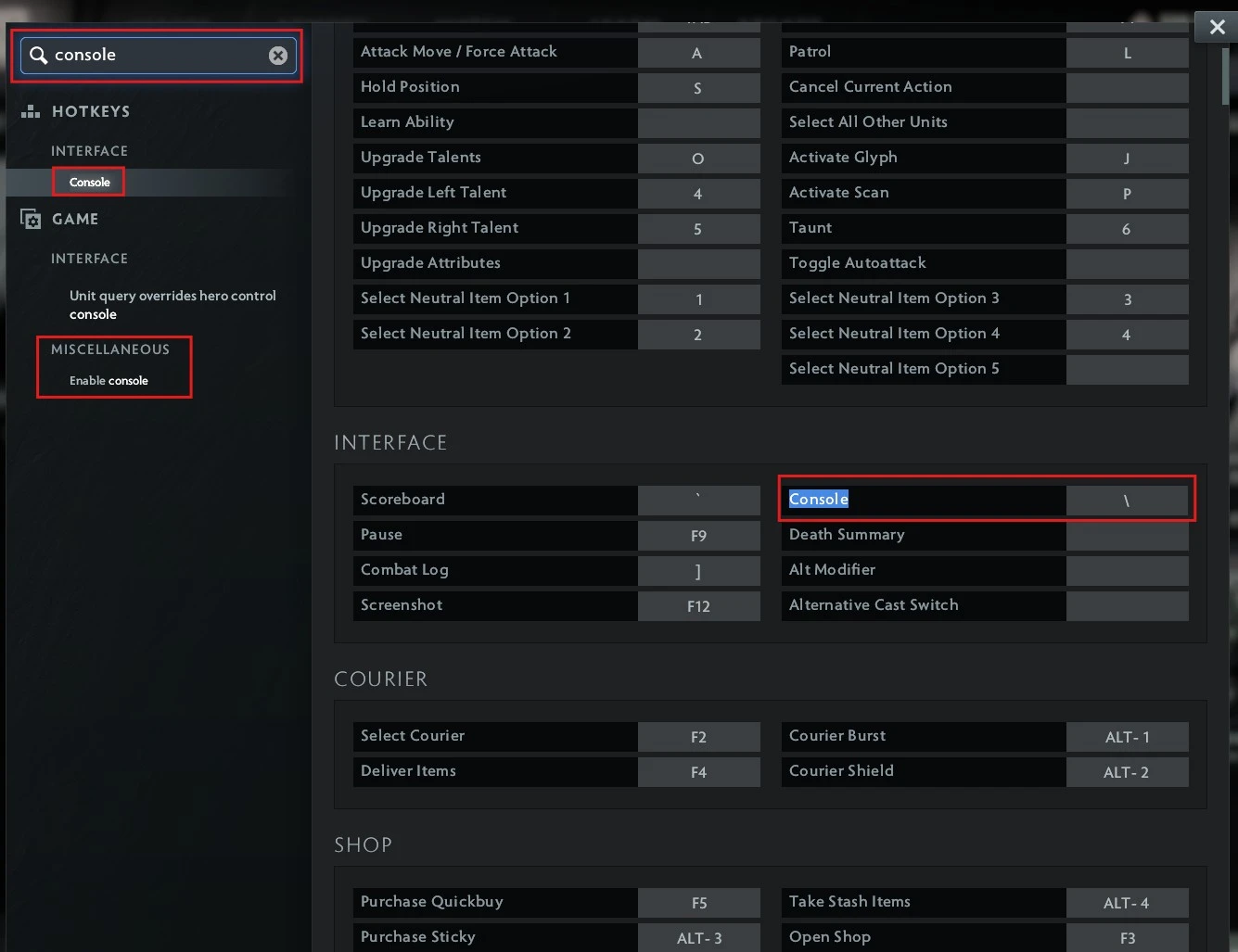
- Abre los ajustes de Dota 2 y escribe «Consola»/«Console» en la barra de búsqueda.
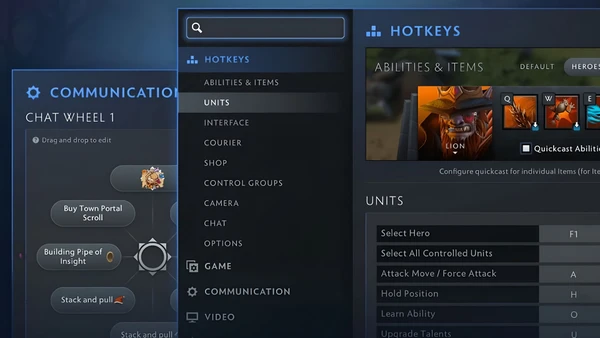
- Asegúrate de que la opción «Habilitar consola» esté activada (viene activada por defecto si se ha especificado la opción de inicio «-console») y, en la sección «Interfaz», asigna una tecla que te resulte cómoda para abrir la consola.
- Abrir la consola:
- En el cliente del juego, pulsa la tecla «\» u otra tecla que hayas asignado para abrir la consola.
Nota:
- 1 – activa un comando;
- 0 – desactiva un comando.
Comandos para configuración del juego:
- dota_hud_healthbars 0 – desactiva las barras de vida sobre los héroes y creeps;
- dota_no_minimap 1 – desactiva el minimapa;
- dota_minimap_hero_size 600 – ajusta el tamaño de los íconos de héroes en el minimapa;
- dota_hud_healtbar_number 1 – muestra la vida como un número sobre el héroe;
- dota_camera_lock – vincula una tecla específica para fijar la cámara en el héroe;
- +dota_ability_execute – permite vincular una habilidad a una tecla específica (útil en juegos personalizados);
- key_findbinding – muestra qué comando está vinculado a una tecla específica.
Comandos para mejorar el rendimiento:
- fps_max 60 – establece un límite de fotogramas por segundo;
- cl_predict 1 – habilita la predicción de movimiento en el cliente, lo que puede mejorar la fluidez en partidas en línea;
Comandos para usar en lobbies (se introducen en el chat del juego):
- -lvlup 30 – sube el nivel del héroe seleccionado en la cantidad especificada;
- -levelbots 5 – sube el nivel de todos los bots;
- -gold 15000 – te da oro;
- -refresh – reinicia los tiempos de reutilización y restaura los recursos;
- -respawn – resucita al héroe;
- -spawncreeps/neutrals – genera creeps neutrales y de línea;
- -killwards – destruye todos los wards;
- -createhero <name_hero>/enemy – crea un héroe aliado o enemigo;
- -item <item_name> – da un objeto específico;
- -givebots <item_name> – da un objeto a todos los bots;
- -ping – muestra el ping actual (también puede usarse en partidas regulares);
- -startgame – inicia el juego desde el segundo cero;
- -teleport – teletransporta al héroe a la ubicación del cursor;
- -wtf/unwtf – activa/desactiva el modo WTF, donde las habilidades y los objetos no tienen tiempos de reutilización ni requieren maná;
- -allvision/normalvision – elimina o restaura la niebla de guerra;
- -disable/enablecreepspawn – desactiva/activa la aparición de creeps en las líneas.
Comandos para usar en lobbies (se introducen en la consola):
- sv_cheats 1 – habilita los trucos en el lobby;
- host_timescale – cambia la velocidad del juego (solo con trucos habilitados en el lobby);
- dota_daynightcycle_toggle – cambia la hora del día en un lobby privado;
- dota_easybuy – permite comprar un objeto específico para un bot específico;
- dota_camera_distance – cambia la distancia de la cámara (es un truco, solo puede usarse en lobbies privados o por comentaristas);
- status – muestra los pings de los jugadores;
- disconnect - desconectarse del partido actual;
- dota_game_account_client_debug – proporciona información sobre la cuenta.
Guardar comandos de consola
Ten en cuenta que si configuras los comandos necesarios, las configuraciones se restablecerán la próxima vez que inicies el juego. Para guardar los comandos de consola en Dota 2 y no tener que ingresarlos manualmente cada vez, sigue estos pasos:
- Abre el Bloc de notas en tu computadora.
- Ingresa los comandos de consola requeridos, siguiendo la regla: un comando por línea.
- Guarda el archivo con el nombre autoexec.cfg.
- Encuentra la ruta de la carpeta del juego Dota 2:
- Abre Steam.
- En tu biblioteca de juegos, haz clic derecho en Dota 2 y selecciona "Propiedades."
- Ve a la sección "Archivos instalados" y haz clic en "Examinar." Esto abrirá la carpeta con el juego instalado.
- Ve a la carpeta game\dota\cfg.
- Copia el archivo autoexec.cfg creado en la carpeta cfg.
El uso de comandos de consola en Dota 2 permite personalizar el juego según tus preferencias, mejorar el rendimiento y obtener información útil durante las partidas. Aunque muchos comandos tienen un carácter auxiliar, su uso adecuado puede aumentar significativamente la comodidad y la eficiencia del juego. ¡Experimenta con la configuración, encuentra soluciones óptimas y haz que tu experiencia de juego sea aún más cómoda.



de CyberScore